

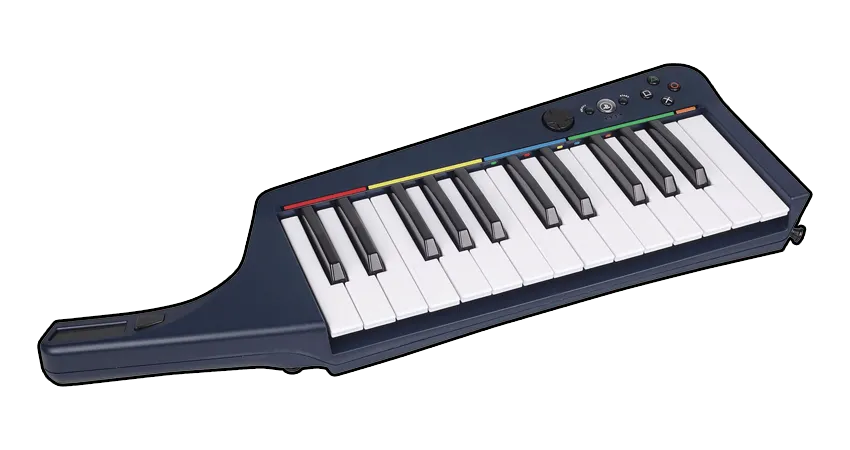
Teclado de Rock Band 3 para PlayStation 3
Instrucciones
Sección titulada «Instrucciones»Hay dos maneras para conectar este teclado. Si no tienes el receptor para tu teclado inalámbrico de PS3, necesitas usar una interfaz de MIDI a USB.
Elige la que es mas conveniente para ti:
Esto se recomienda porque el teclado se comportara como debe de ser.
Vas a necesitar:
- un receptor para tu teclado inalámbrico de PS3 para conectar a tu computadora.
FCC ID:
P25M797161Y2310R
Configurando
Sección titulada «Configurando»-
Conecta el receptor para tu teclado inalámbrico de PS3 a tu computadora.
-
Ahora, [ve al sitio de Zadig] y descarga la versión mas actual.
-
Haz click en “
Options” y luego en “List All Devices”.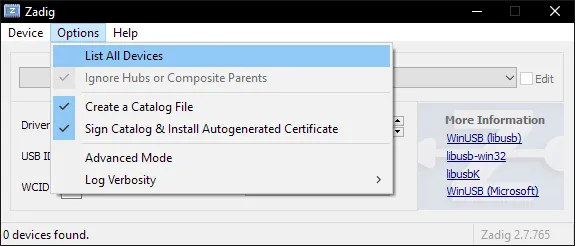
-
Deberías ver una lista de dispositivos ahora. Elige el receptor para tu teclado inalámbrico de PS3.
En este ejemplo, sale la Guitarra Mustang Pro (Harmonix RB3 Mustang Guitar for PlayStation 3®).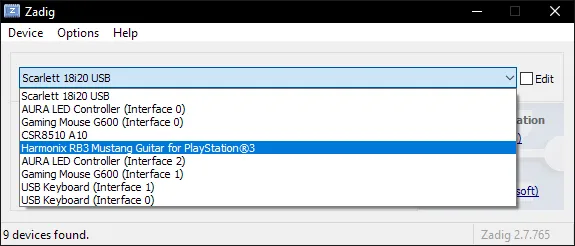
-
Después de seleccionar el dispositivo correcto, deberías ver la opción para reemplazar el controlador.
¡ASEGÚRATE DE QUE SOLO ESTÁS REEMPLAZANDO EL CONTROLADOR DEL INSTRUMENTO PRO DE ROCK BAND 3!
Haz click en “Replace Driver”.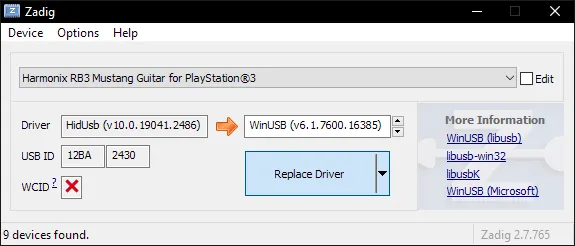
-
Va a parecer una advertencia. Otra vez, asegúrate que solo estés eligiendo tu receptor para tu teclado inalámbrico de PS3. Después de haberlo verificado, haz click en “
Yes”.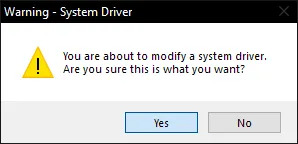
-
Se instalará el controlador. Como dice el programa, esto puede llevar algunos minutos.
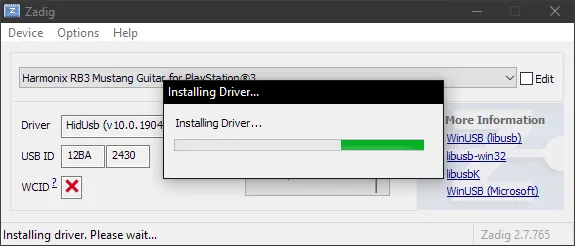
-
Si todo sale bien, verás este mensaje:
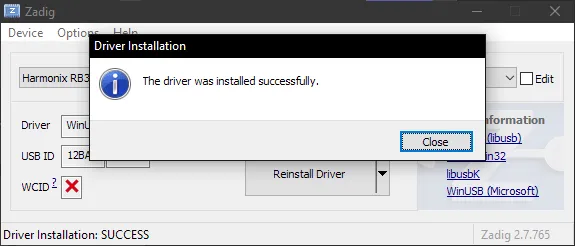
-
Cierra Zadig y, con el adaptador todavía conectado, abre RPCS3 y abre Rock Band 3.
Enciende tu instrumento y deberías ver que automáticamente se le asigna un número de jugador.
Del mismo modo, en Rock Band 3, verás el instrumento listo para unirse.
Ahora, puedes conectar tu receptor para tu teclado inalámbrico de PS3 cuando quieras sin tener que repetir este este proceso.
Desinstalando
Aplicando un controlador de Zadig restringirá tu teclado inalámbrico de PS3 a aplicaciones que usen Passthrough. Lo bueno es que es fácil revertir esto.-
Abre el menú de Inicio y busca el
Administrador de dispositivos.
Ábrelo.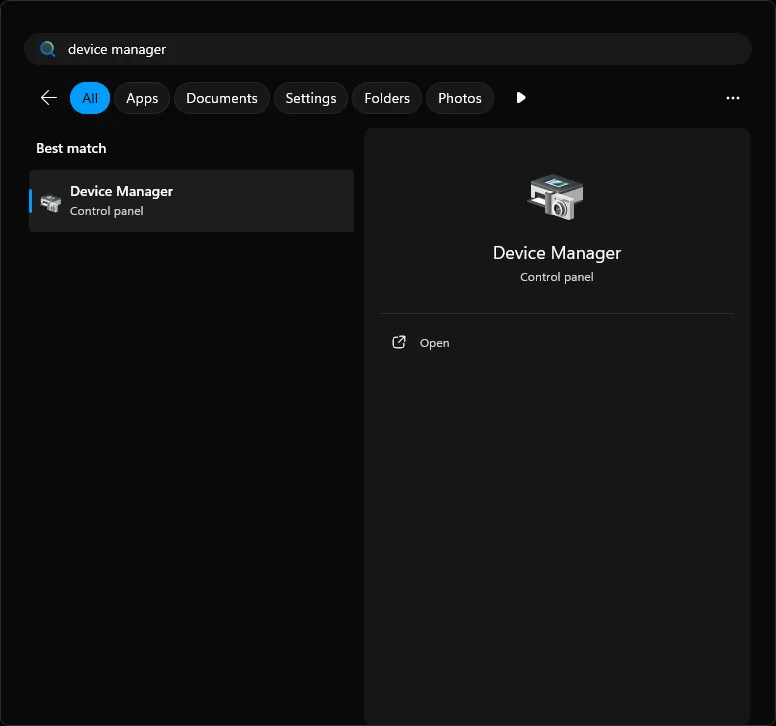
-
Baja a la categoría de
Dispositivos de bus seria universal (USB)y haz click para expandirla.
Haz click en el instrumento a cual le modificaste el controlador con Zadig y luego aDesinstalar dispositivo.
En el ejemplo abajo, se uso la Guitarra Pro (Harmonix RB3 Mustang Guitar for PlayStation 3®).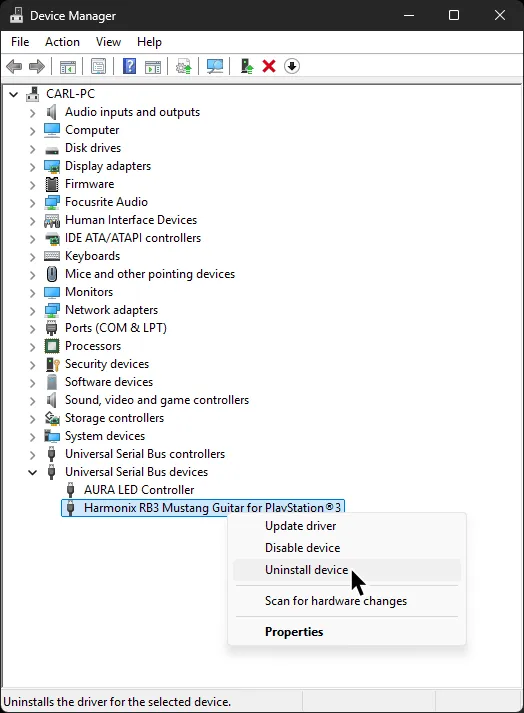
-
En la pantalla que se abre, asegúrate de hacer click en
Intenta quitar el controlador para este dispositivo. -
Después de eso, haz click en
Desinstalary eso es todo.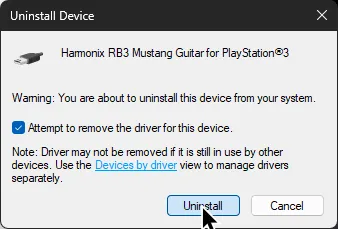
Cuando desconectes y vuelvas a conectar el receptor para tu teclado inalámbrico de PS3, regresara al controlador original.
-
Navega a
/etc/udev/en tu explorador de archivos.
Entra a la carpeta derules.d.
Si no existe, créala.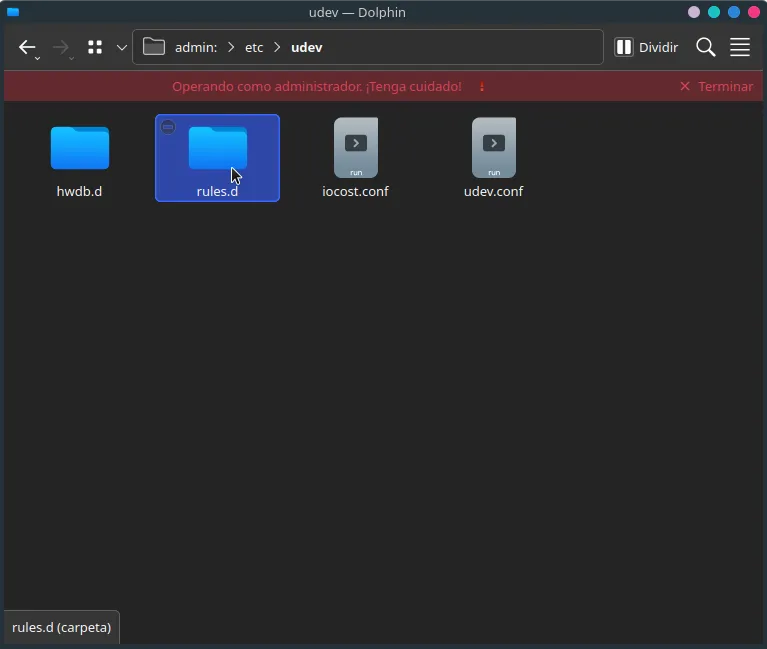
-
Crea un archivo nuevo.
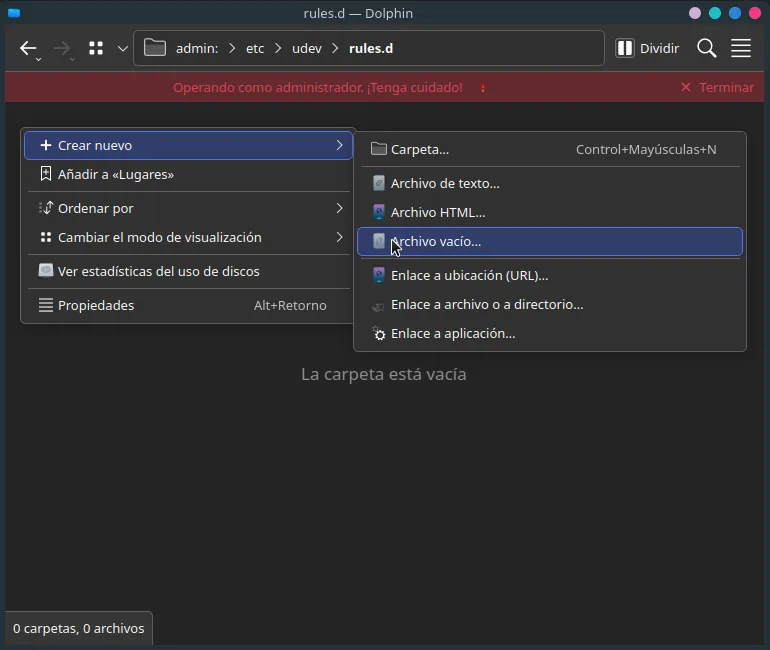
Nómbralo
99-ps3-peripherals.rules.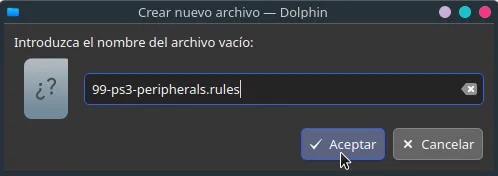
-
Abre el archivo dentro de un editor de texto.
Agrega la entrada de para tu teclado inalámbrico de PS3:SUBSYSTEM=="usb", ATTRS{idVendor}=="12ba", ATTRS{idProduct}=="2330", MODE="0666"En este ejemplo, se agrego la Mustang de PS3 y el teclado de PS3.
Cuando termines, guarda tus cambios.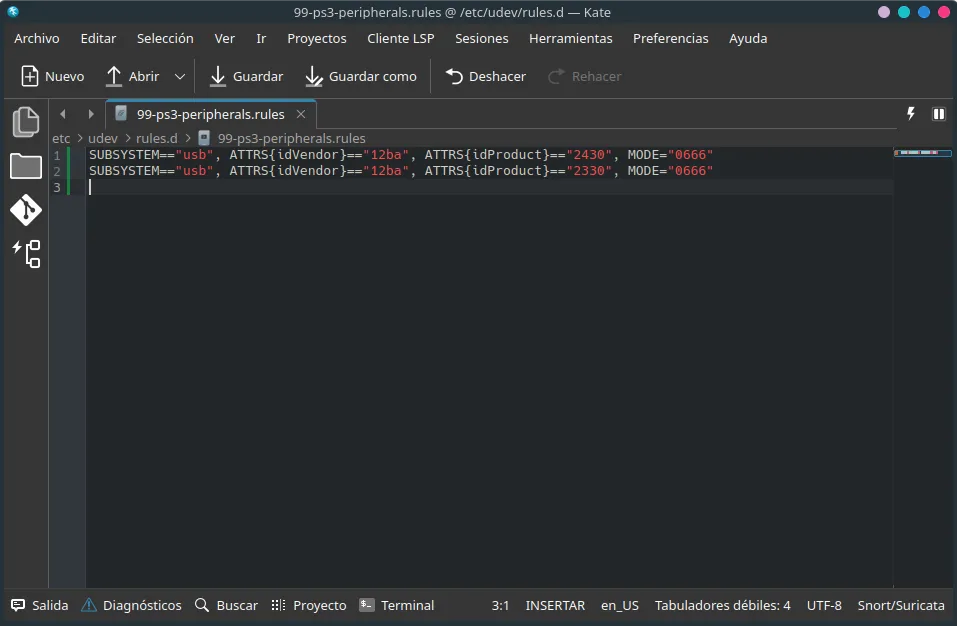
-
Ejecuta
sudo udevadm control --reload-rulesen una terminal o reinicia tu sistema.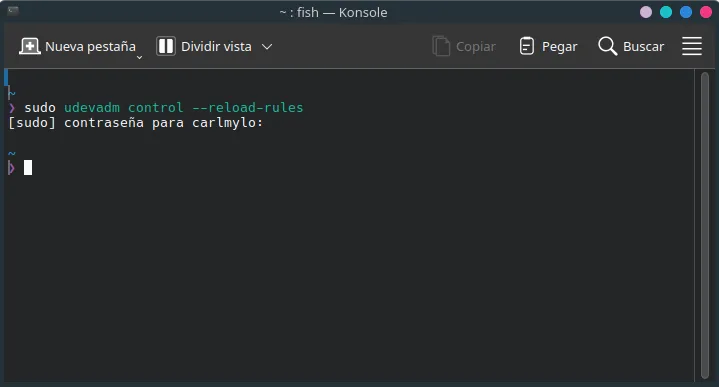
-
Desconecta el receptor de tu teclado inalámbrico de PS3.
-
Abre Rock Band 3 en RPCS3 y conecta tu teclado inalámbrico de PS3.
Deberías de ver que automáticamente se le asigna un número de jugador.
Del mismo modo, en Rock Band 3, verás el instrumento listo para unirse.
Por defecto, macOS cargara sus propios controladores cuando intentas usar instrumentos con conexión directa en RPCS3.
Por suerte, ¡esto es fácil de corregir!
-
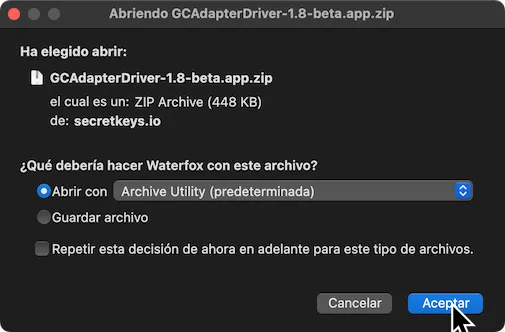
Primero, [haz click aquí para descargar la versión beta 1.8 de GCAdapterDriver]
-
Arrastra la aplicación de
GCAdapterDriver-1.8-betaextraída a la carpeta de Aplicaciones.
-
En la barra de menús, haz click en el icono de GCAdapterDriver.
Haz click en el control deslizante para intentar activarlo.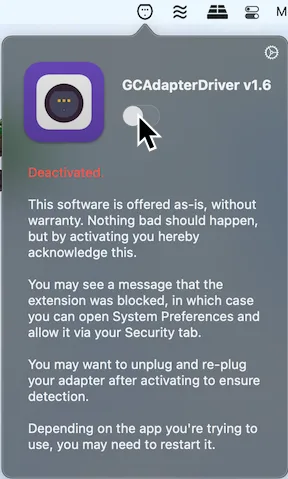
-
Inicialmente, el sistema va a bloquear la extensión de sistema.
Haz click enAbrir el panel de preferencias Seguridad.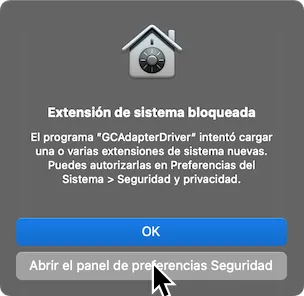
-
Desbloquea la pagina haciendo click al candado hacia abajo en la izquierda.
Haz click enPermitirahora.
No te olvides de bloquear la pagina cuando termines.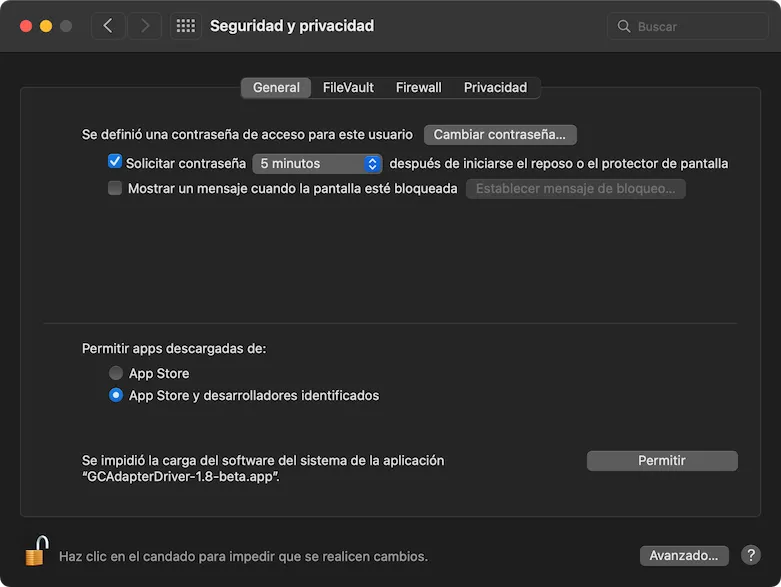
-
Ahora, activa el control deslizante de GCAdapterDriver en la barra de menús.
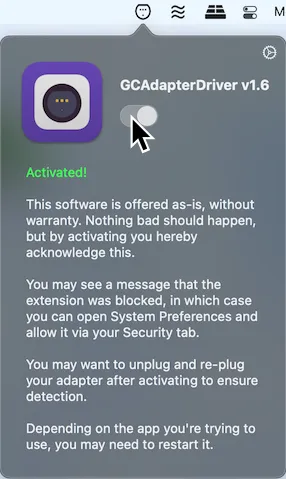
Abre Rock Band 3 en RPCS3 y conecta el receptor de tu teclado inalámbrico de PS3.
Deberías de ver que automáticamente se le asigna un número de jugador.
Del mismo modo, en Rock Band 3, verás tu teclado inalámbrico de PS3 listo para unirse.
Vas a a necesitar conectar el teclado de Rock Band 3 por el puerto de MIDI que esta en el lado.
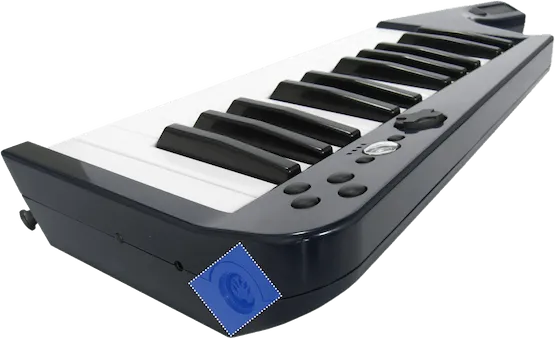
Se requiere una interfaz de MIDI a USB para conectar tu teclado.
Aquí esta un ejemplo de un adaptador de MIDI a USB. Mayoría tiene una luz LED integrada para mostrar activad.
Para verificar que esta todo enchufado correctamente, debes de ver “MIDI In” parpadeando cuando le pegues a un parche.
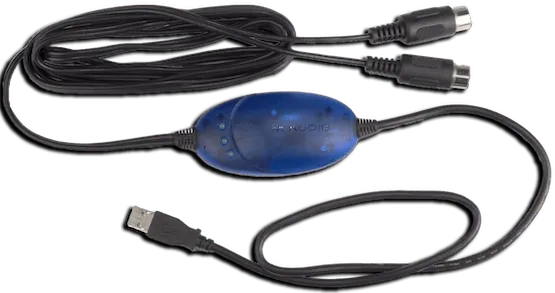
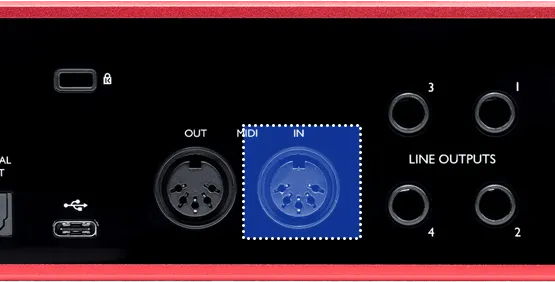
Si tienes una interfaz de audio, puede ser que ya tengas un puerto de MIDI para tu computadora, ya que unas interfaces tienen puertos de MIDIs integrados.
Por ejemplo, esta Scarlett tiene conexiones MIDI por detrás.
Decide cual manera es mas conveniente para ti y conecta tu teclado MIDI a tu computadora.
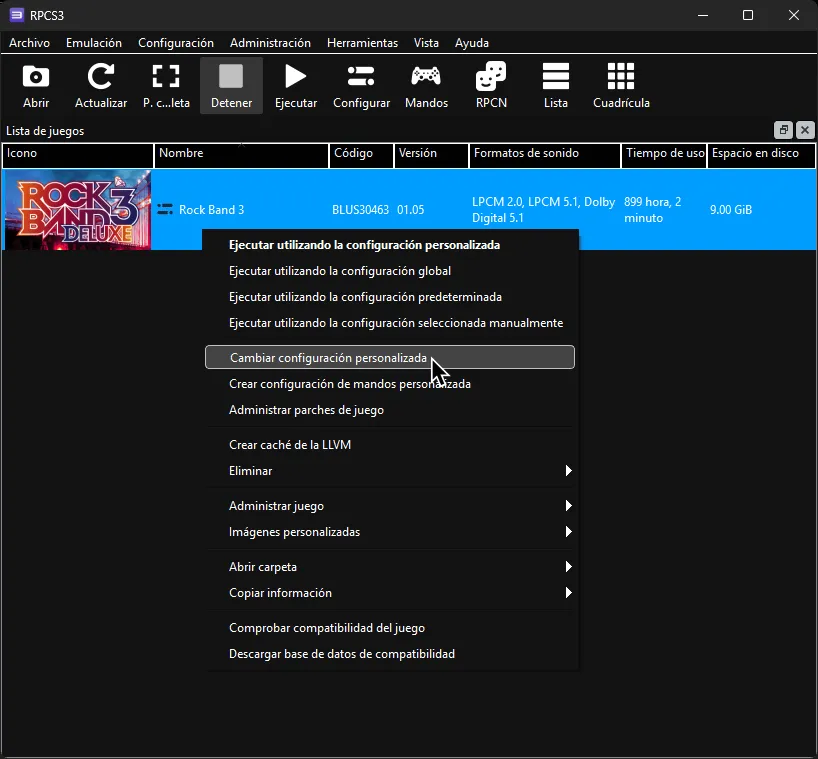
Después de eso, haz click derecho en Rock Band 3 en RPCS3 y luego en Cambiar configuración personalizada.
Ahora, ve a la pestaña de E/S.
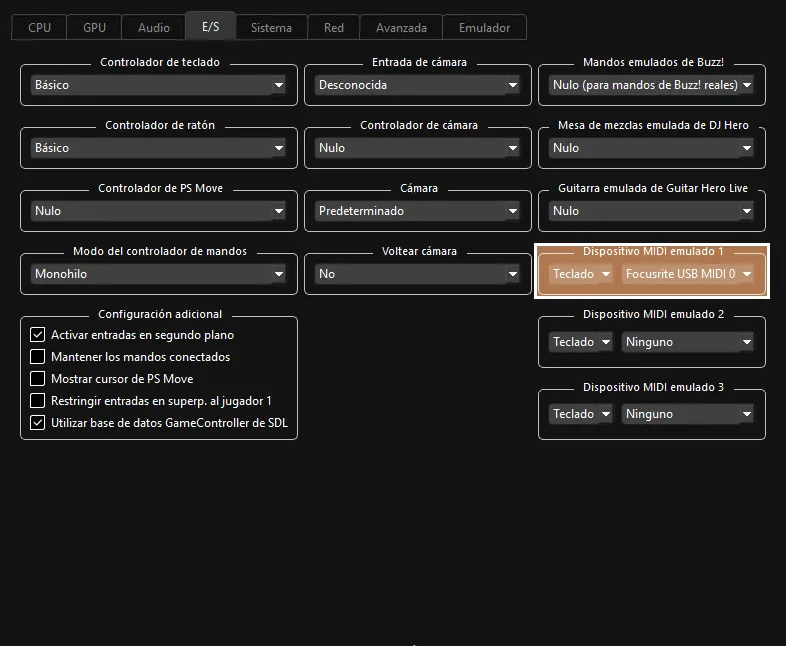
 :
:
- 🎹 Deja
Dispositivo MIDI emuladoenTecladoy elige tu teclado o interfaz MIDI en el menú desplegable junto a él.
- 🎹 Deja
Información adicional

Sección titulada «Información adicional»Como no puedes usar los botones para controlar el juego, necesitas [un mando dedicado para navegación]. Puedes usar un teclado de PC o un mando estándar.
- Puedes activar esto en
[Menú] > [Opciones] > [Configuración Deluxe] > [Controlador] > [Mando de Nav.]
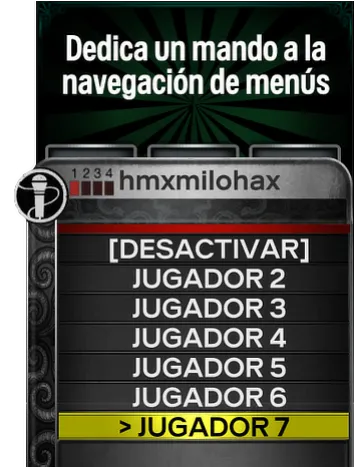
Para iniciar sesión, necesitas bajar la octava con Square (Cuadro) y pulsar A♯2 (La♯). Después, sube de octava con Circle (Circulo).
[Regresar a la lista de instrumentos]
Investigado por [Linos]