
Teclado MIDI

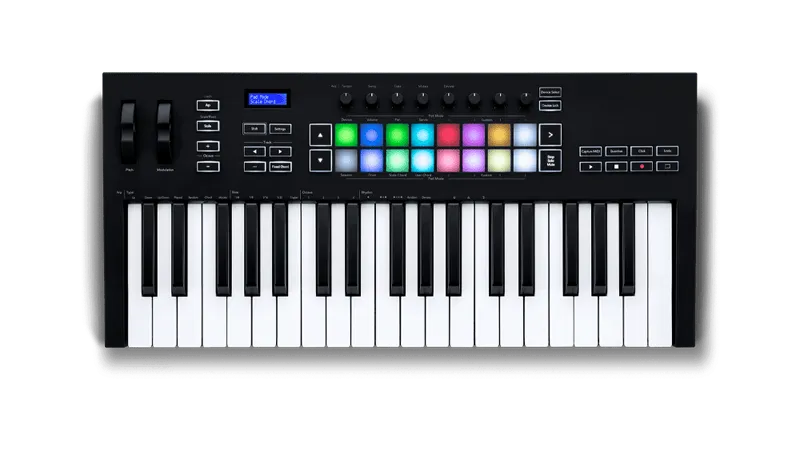
- Necesitas un teclado 37 teclas a lo mínimo o 27 teclas y 11 ‘pads’ de batería.
- Alternativamente, puedes mapear [un mando dedicado para navegación]. Puedes usar un teclado de PC o un mando estándar.
- Puedes activar esto en
[Menú] > [Opciones] > [Configuración Deluxe] > [Controlador] > [Mando de Nav.]
Para iniciar sesión con un teclado, pulsar la tecla de A♯2 (La♯).
Si estas en un teclado de 25 teclas, necesitas bajar la octava del teclado y luego subir de vuelta.
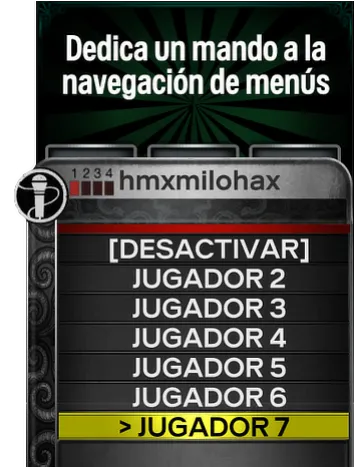
- Puedes activar esto en
- Alternativamente, puedes mapear [un mando dedicado para navegación]. Puedes usar un teclado de PC o un mando estándar.
- Tu teclado MIDI necesita:
- estar en canal MIDI 1.
- tener una manera de controlar modulación y tono.
- Se puede conectar un pedal de resonancia para activar sobrecarga.
Instrucciones
Sección titulada «Instrucciones»Si tu teclado MIDI tiene un puerto de USB, solo necesitas conectarla a tu computadora.
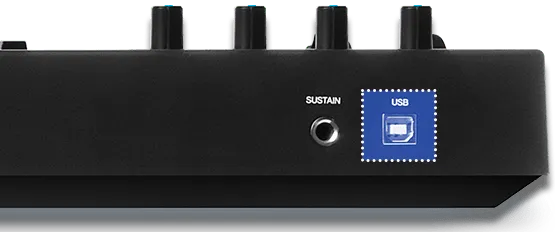
Si tu teclado MIDI tiene un puerto de USB, solo necesitas conectarla a tu computadora.
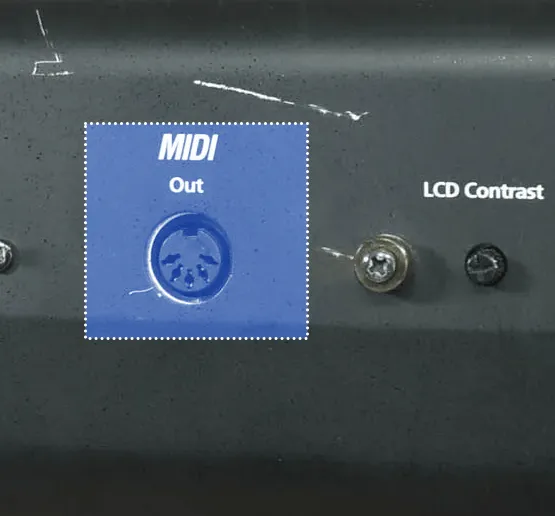
Aquí esta un ejemplo de un adaptador de MIDI a USB. Mayoría tiene una luz LED integrada para mostrar activad.
Para verificar que esta todo enchufado correctamente, debes de ver “MIDI In” parpadeando cuando toques una nota.
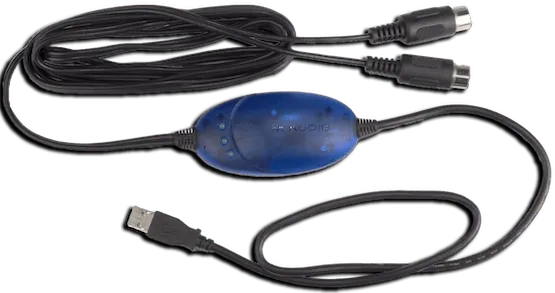
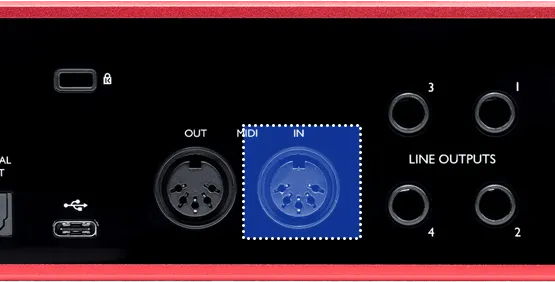
Si tienes una interfaz de audio, puede ser que ya tengas un puerto de MIDI para tu computadora, ya que unas interfaces tienen puertos de MIDIs integrados.
Por ejemplo, esta Scarlett tiene conexiones MIDI por detrás.
Decide cual manera es mas conveniente para ti y conecta tu teclado MIDI a tu computadora.
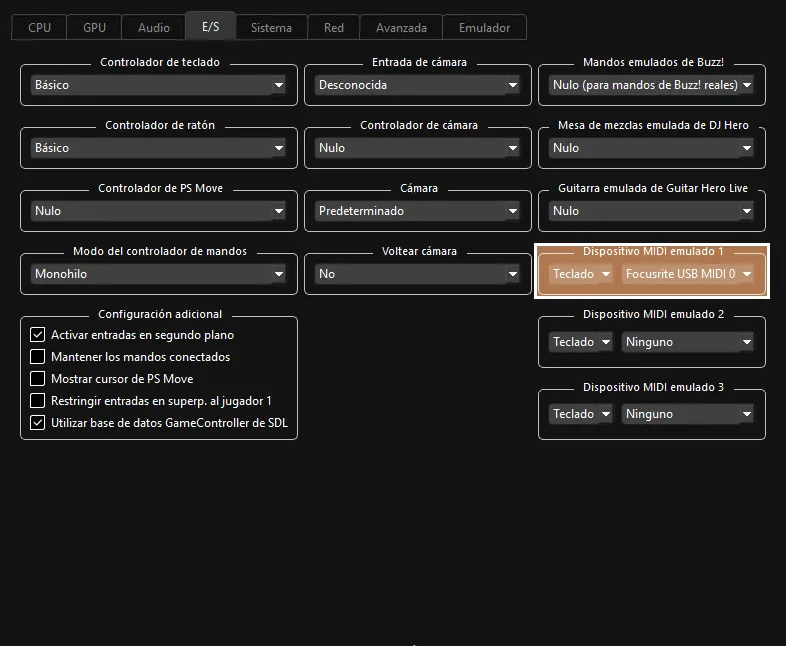
Después de eso, haz click derecho en Rock Band 3 en RPCS3 y luego en Cambiar configuración personalizada.
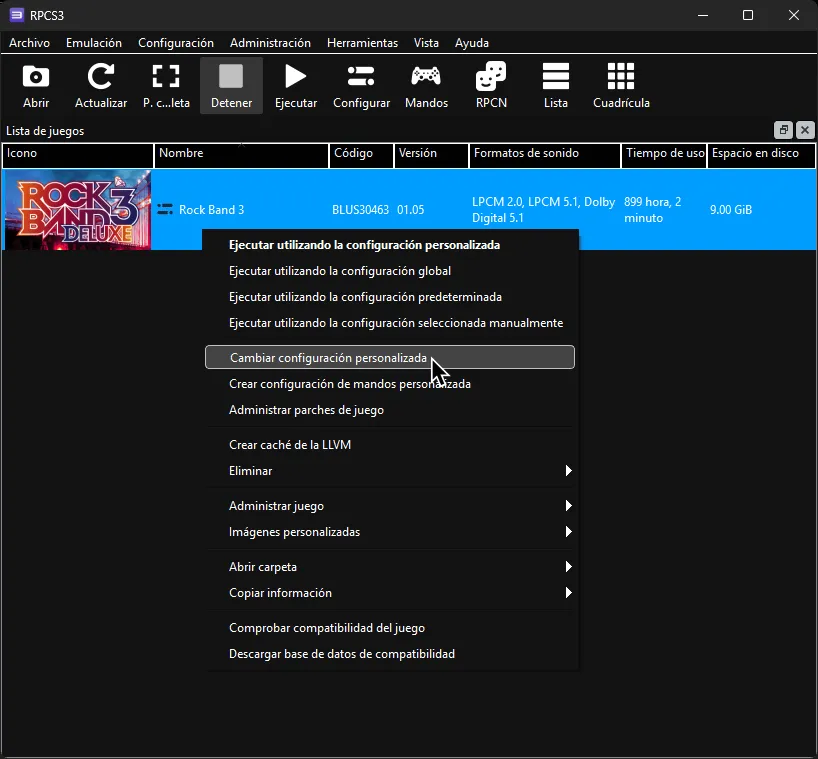
Ahora, ve a la pestaña de E/S.
 :
:
- 🎹 Deja
Dispositivo MIDI emuladoenTecladoy elige tu teclado o interfaz MIDI en el menú desplegable junto a él.
- 🎹 Deja
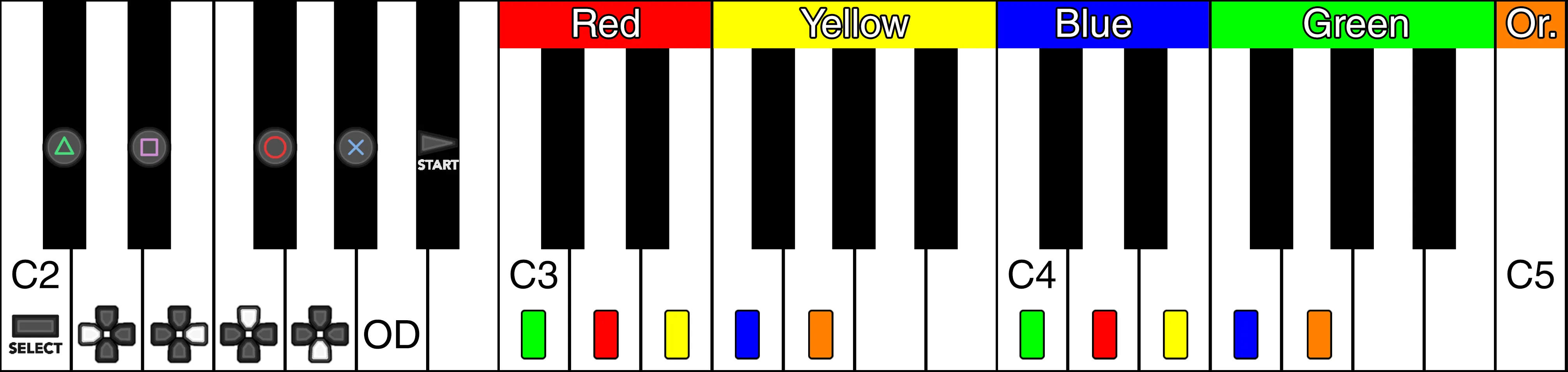

Teclados MIDI tienen mapeo fijo y no puede ser cambiado dentro de RPCS3. Como no tienen botones de PS3, la primera octava está emulando botones de PS3.
Utiliza la siguiente imagen como referencia. Recomendamos poner etiquetas o algo así en tu teclado para recordarte qué hace cada tecla junto con rangos de colores.
| Numero de nota MIDI | Nota | Nota (Yamaha) | Botón |
|---|---|---|---|
| #36 | C2 | C1 |  |
| #38 | D2 | D1 | 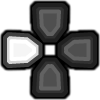 |
| #40 | E2 | E1 |  |
| #41 | F2 | F1 |  |
| #43 | G2 | G1 | 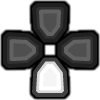 |
| #45 | A2 | A1 | Sobrecarga |
| #37 | C#2 | C#1 | 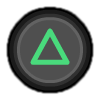 |
| #39 | D#2 | D#1 | 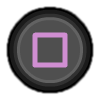 |
| #42 | F#2 | F#1 | 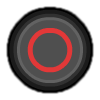 |
| #44 | G#2 | G#1 |  |
| #46 | A#2 | A#1 |  |
| Perilla de Pitch | Perilla de Pitch | Perilla de Pitch | Franja táctil |
| CC#1 | Perilla de modulación | Perilla de modulación | Sobrecarga |
| CC#64 | Pedal de resonancia | Pedal de resonancia | Sobrecarga |
Teclado de 25 teclas
Sección titulada «Teclado de 25 teclas»Si tienes un teclado con menos de 37 teclas, vas a tener que cambiar de octava para tener acceso a los botones de juego.
[Regresar a la lista de instrumentos]
Implementado por [Dark]