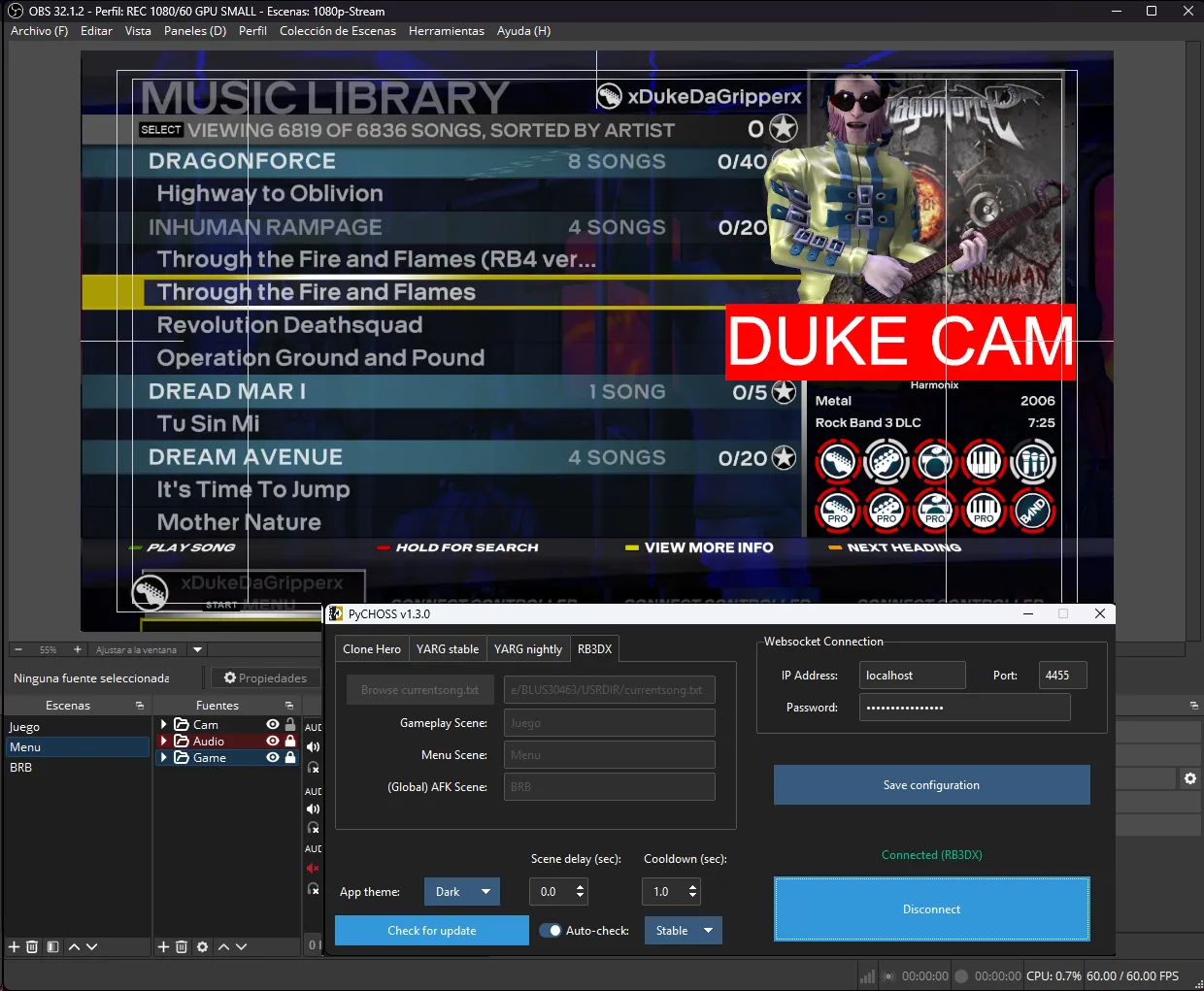

[OBS] Cambiando escenas automáticamente
Haces directos de Rock Band 3 y quieres algo un poco mas elaborado, ¿como cambiando escenas cuando entras a una canción automáticamente?
Esto se puede hacer fácilmente con PyCHOSS, una utilidad que automáticamente cambia escenas dentro de OBS.
PyCHOSS esta diseñado para ser usado con Clone Hero, YARG y con Rock Band 3 Deluxe dentro de RPCS3.
Configuración inicial
Sección titulada «Configuración inicial»-
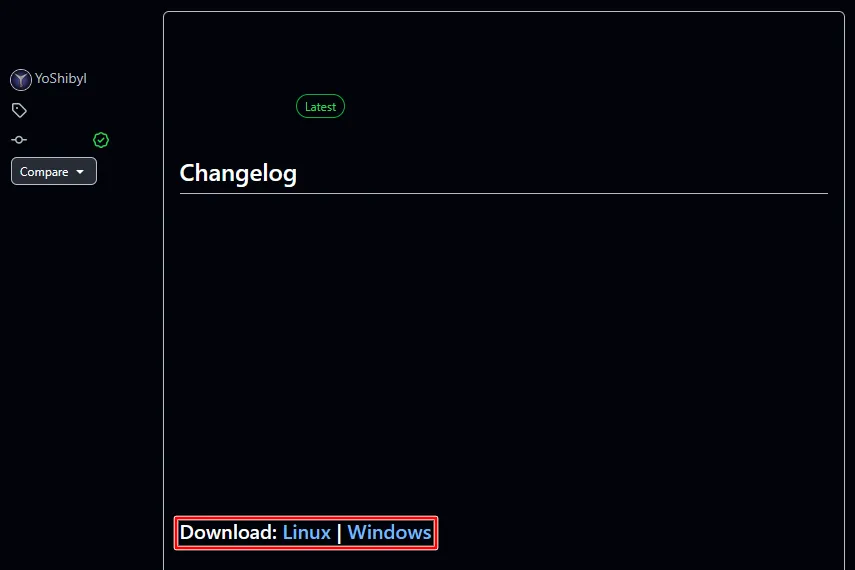
[Descarga la versión mas actual de PyCHOSS para tu plataforma].
-
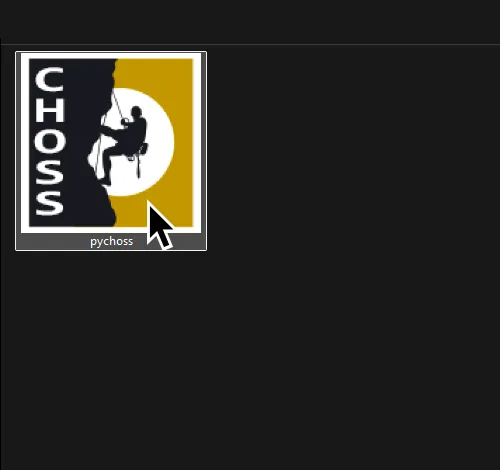
Abre PyCHOSS.
-
Cambia a la pestaña de
RB3DXy haz click en “Browse currentsong.txt” .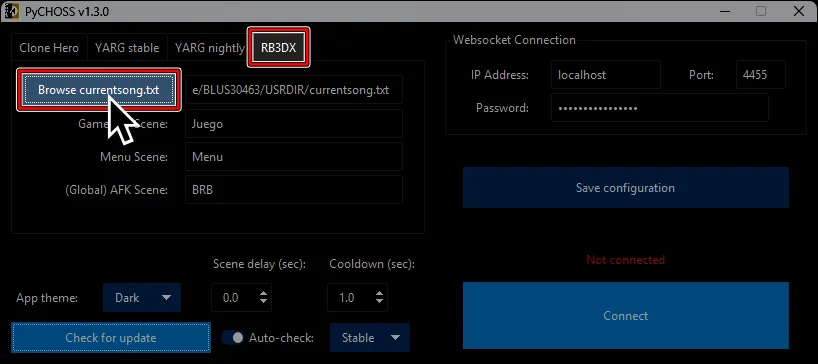
-
Encuentra el archivo de
currentsong.txt.
Estará dentro dedev_hdd0/game/BLUS30463/USRDIR.
Por defecto, esto esta en la carpeta de RPCS3 en Windows y~/.cache/rpcs3en Linux.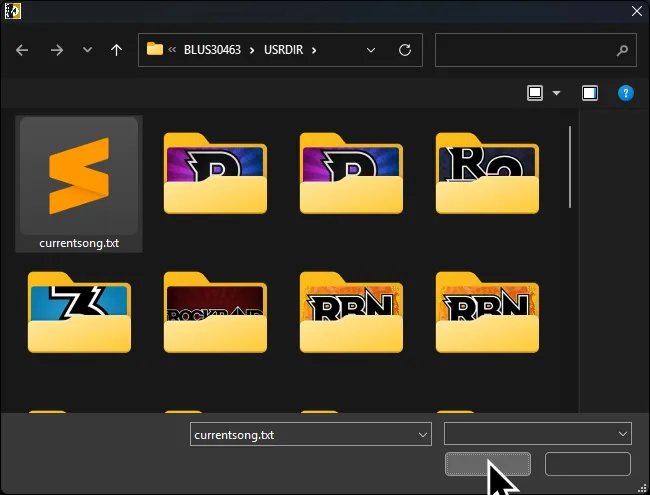
-
Abre OBS y déjalo abierto.
-
Regresando a PyCHOSS, haz que “
Gameplay”, “Menu” y “(Global) AFK Scene” coinciden con los nombres de tus escenas en OBS. .- La escena de “
Gameplay” es para cuando estés tocando una canción. - La escena de “
Menu” es para cuando no estés en una canción. - La escena de “
(Global) AFK Scene” es para cuando necesitas retirarte del teclado temporalmente o cuando necesites privacidad. El cambio de escenas automático sera deshabilitado hasta que cambies manualmente a las escenas de “Gameplay” o “Menu”.
Puedes nombrar las escenas lo que tu quieras.
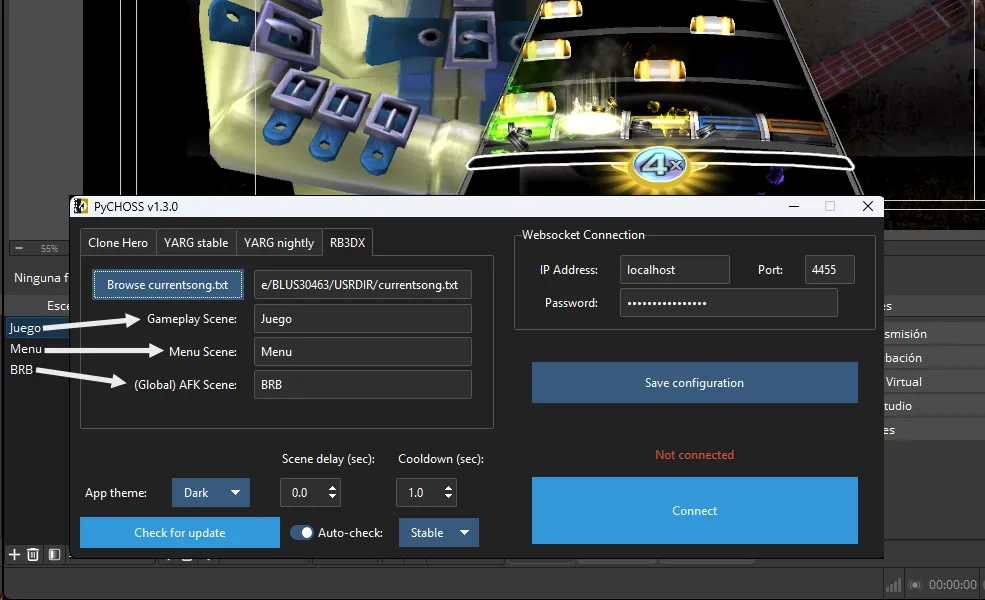
- La escena de “
-
Regresa a OBS y entra a
Herramientas > Ajustes del servidor WebSocket.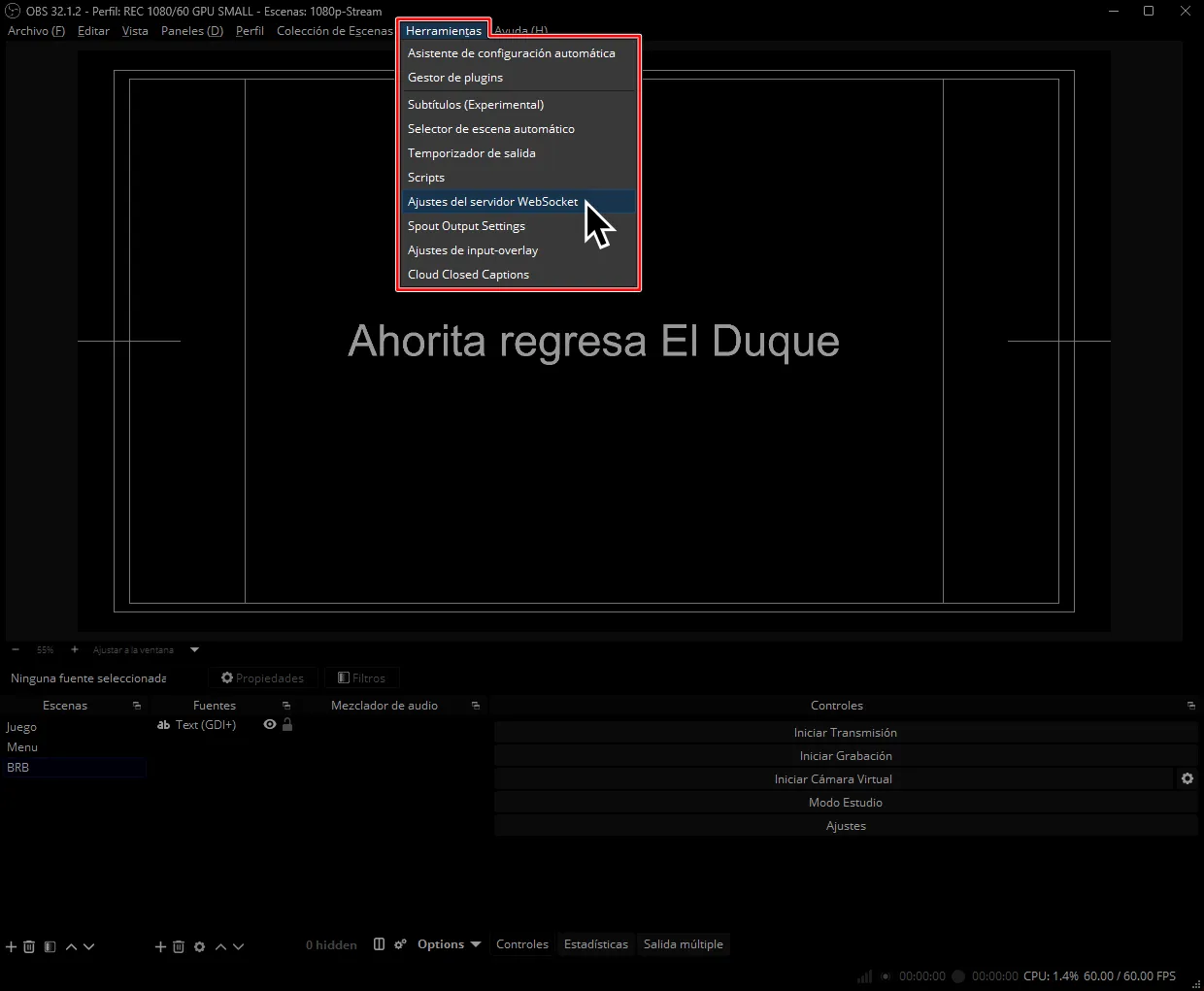
-
Activa
Habilitar servidor WebSockety luego haz click enAplicarhacia abajo.
Después, haz click enMostrar información de conexión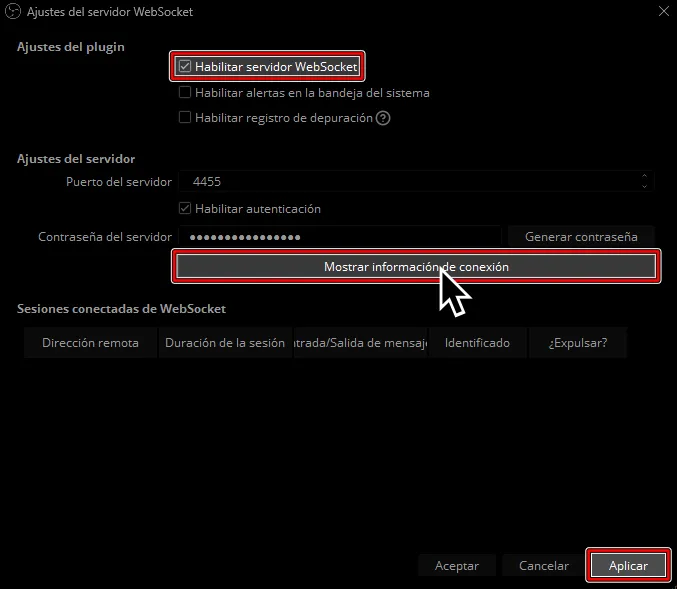
-
Toma cuenta del puerto y la contraseña del servidor.
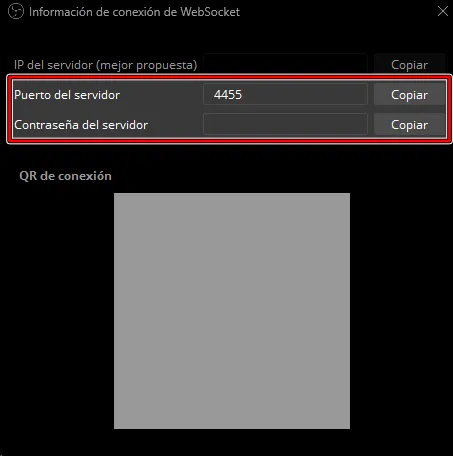
-
Copia esta información a PyCHOSS bajo la sección de “
Websocket Connection”.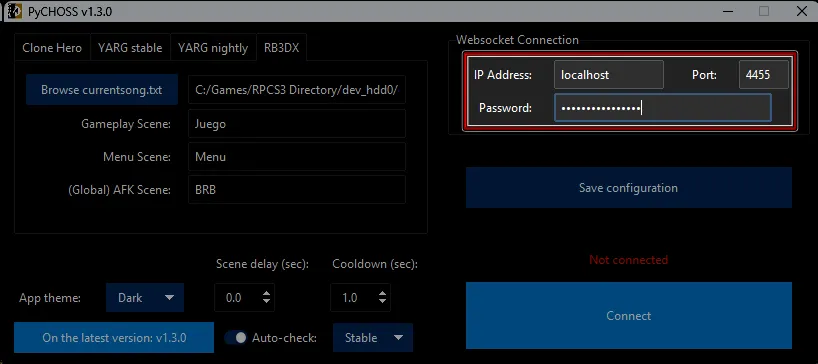
-
Haz click en “
Connect” en PyCHOSS.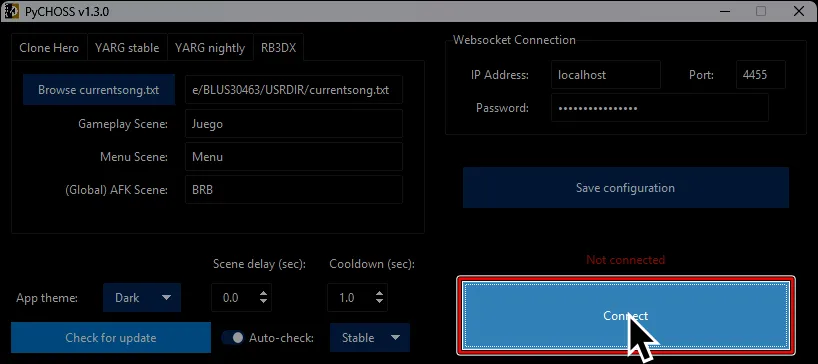
Si se conecta, puedes cerrar las ventanas de
Información de la conexión de WebSocketyAjustes del servidor WebSocketen OBS.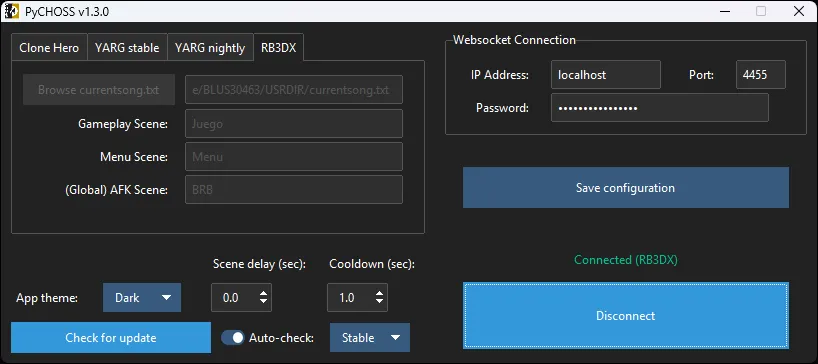
A partir de de la configuración inicial, solo necesitas hacer click en “Connect” en PyCHOSS.
¡Automáticamente cambiara escenas dentro de OBS!