
REAPER: Ajustes después de instalar
Ahora que REAPER se instalo, vamos a ajustar unas cosas para evitar errores y mejorar tu experiencia.
Empezamos abriendo REAPER.
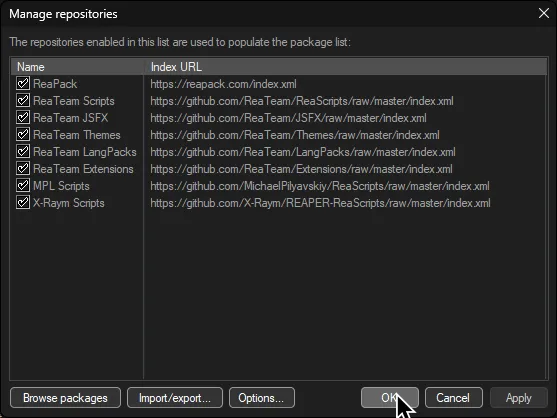
Si te sale una pantalla de ReaPack, haz click en OK para cerrarlo.
-
Cuando abras REAPER después de instalar todo, te debe de salir una pantalla que te pregunta si quieres elegir un dispositivo de audio.
EligeSi.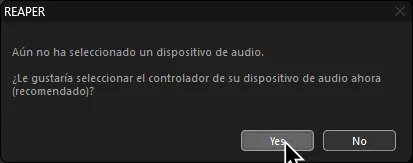
Si te sale que hay error, elige
Dispositivo de audio.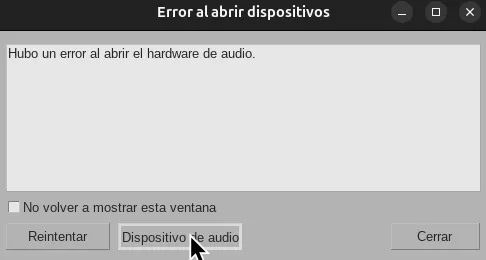
Si no sale ninguna advertencia, haz click en
Opciones>Preferenciasy baja a la sección deAudio>Dispositivo.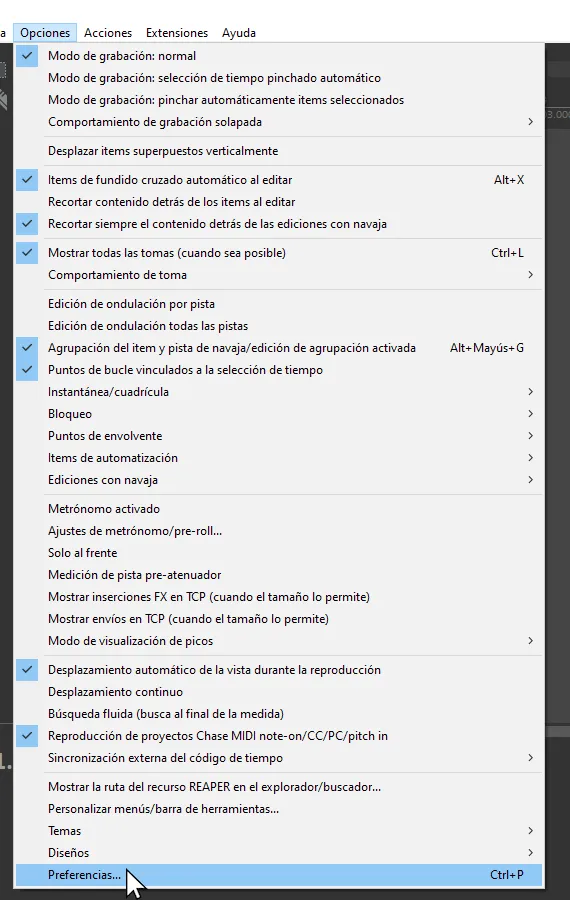
- Cambia
Sistema de audioaWASAPI.
Puedes tratar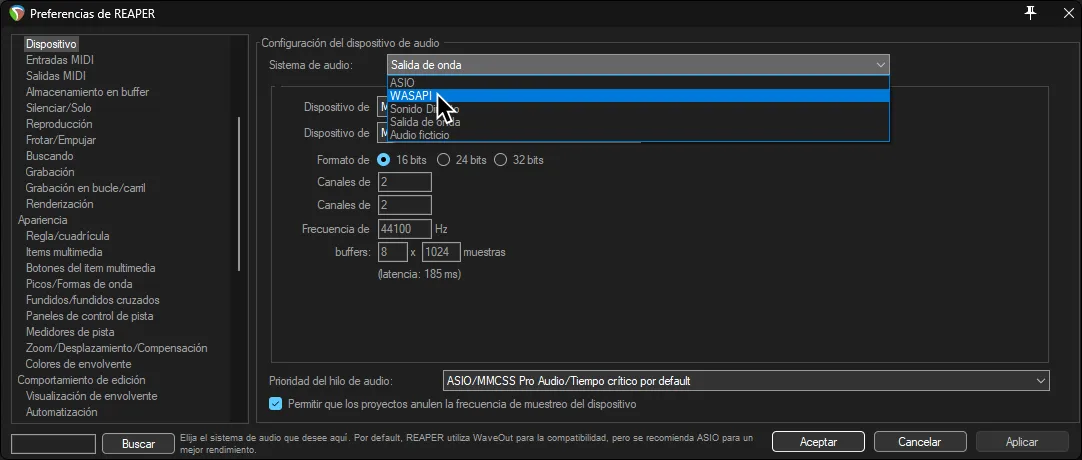
Sonido DirectooSolida de ondapero estas opciones tienen mas latencia. Si tienes una interfaz de sonido decente, puedes usarASIOpara tener latencia mínima.
- Cambia
Sistema de audioa la opción que funciona mejor para ti.JACKse recomienda porque suele ser el sistema mas fácil.
Puedes tratar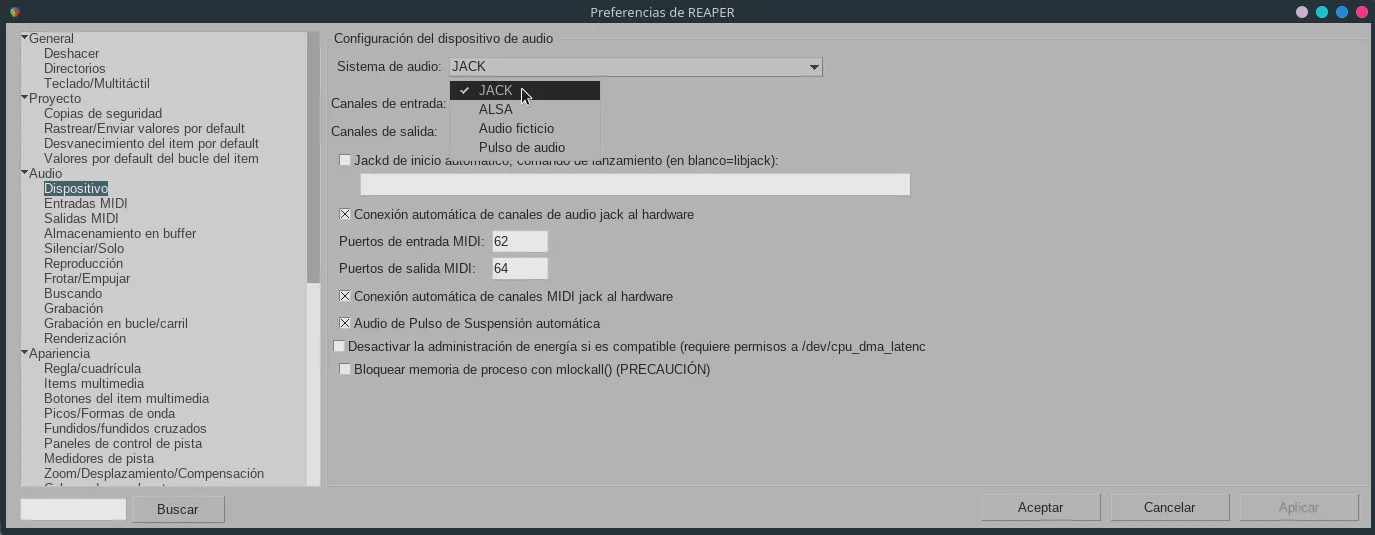
Pulse de audiooALSAsiJACKno es compatible o si simplemente quieres usar otra cosa.
Copias de seguridad/respaldo
Sección titulada «Copias de seguridad/respaldo»-
Baja hacia a
Proyecto. -
Haz click en
Copias de seguridad.- a. Activa
Guardar automáticamente en un archivo con marca de tiempo en el directorio del proyecto.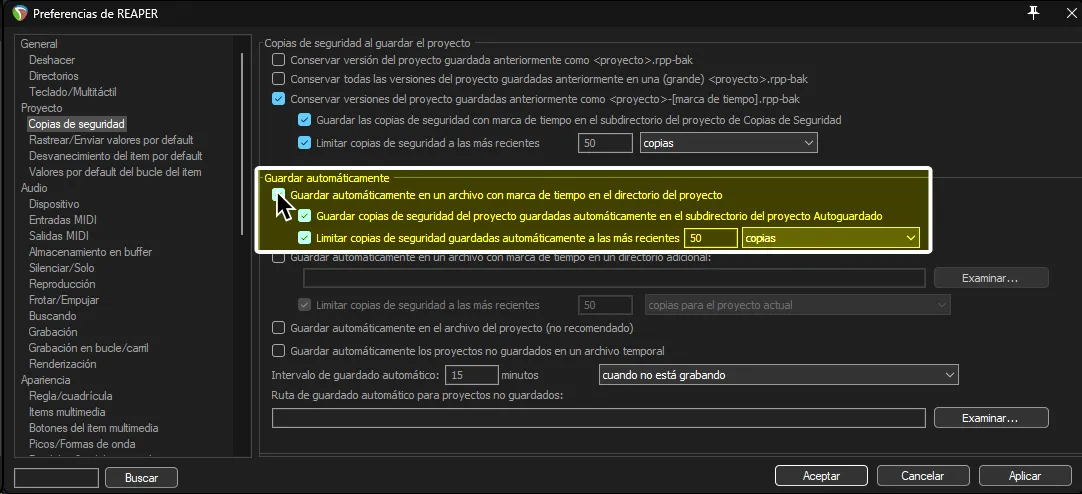
- a. Activa
Desvanecimiento del ítem por default
Sección titulada «Desvanecimiento del ítem por default»-
Baja hacia a
Proyecto. -
Haz click en
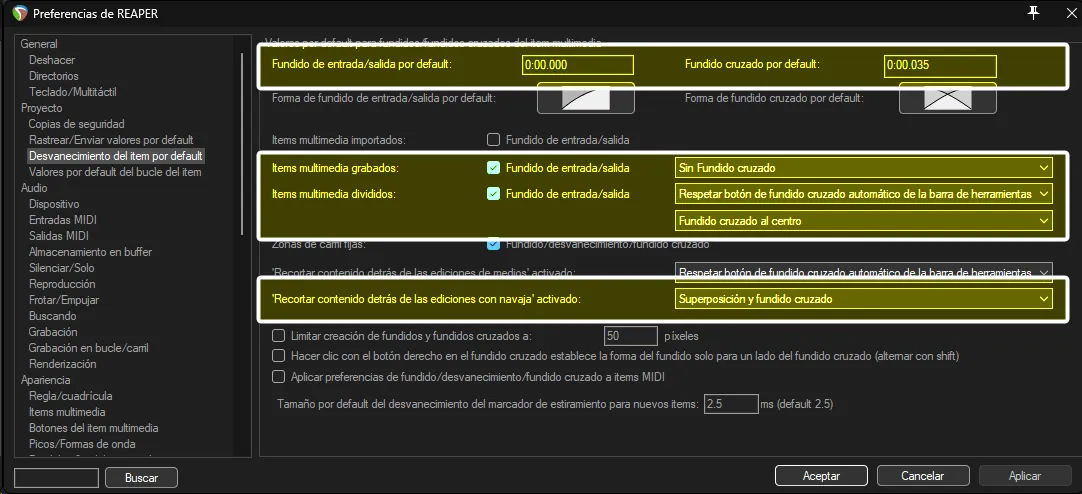
Desvanecimiento del ítem por default- a. Cambia
Fundido de entrada/solida por default:a0:00.000 - b. Cambia
Fundido cruzado por defaulta0:00.035 - c. Cambia el menú despegable al lado de
Items multimedia dividiosaRespetar botón de fundido cruzado automático de la barra de herramientas - d. Cambia el menú despegable abajo de esa sección a
Fundido cruzado al centro - e. Cambia
'Recortar contenido detrás de las ediciones con navaja' activadoaSuperposición y fundido cruzado
- a. Cambia
Valores por default del bucles del item
Sección titulada «Valores por default del bucles del item»-
Baja hacia a
Proyecto. -
Haz click en
Valores por default del bucle del item. -
Desactiva todas las opciones bajo
Origen del bucle para:.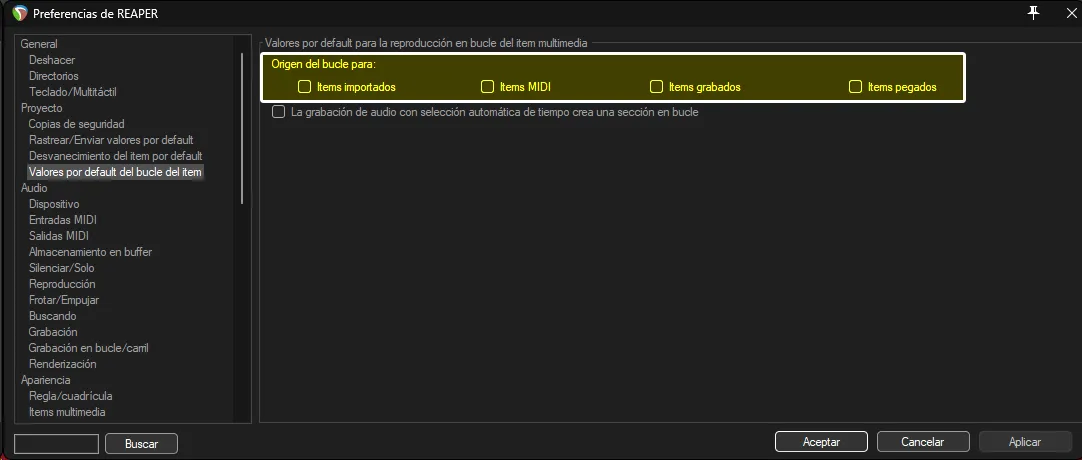
Comportamiento de carpetas de pistas
Sección titulada «Comportamiento de carpetas de pistas»-
Baja hacia a
Apariencia. -
Haz click en
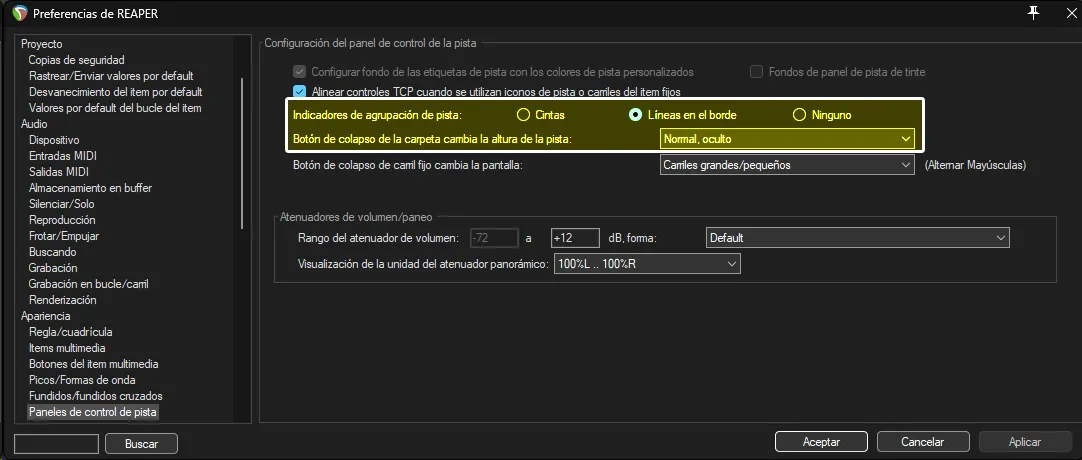
Paneles de control de pista- a. Cambia
Indicadores de agrupación de pistaaLineas en el borde - b. Cambia
Boton de colapso de la carpeta cambia la altura de la pistaaNormal, ocultooNormal, pequeño, oculto
- a. Cambia
Ajustes de MIDI
Sección titulada «Ajustes de MIDI»-
Baja hacia a
Medios. -
Haz click en
MIDI.- a. Cambia
Ticks por negra para nuevos items MIDIa480. - b. Cambia
Conjunto de caracteres para exportar Eventos de texto intermedio .MIDaLatin-1.
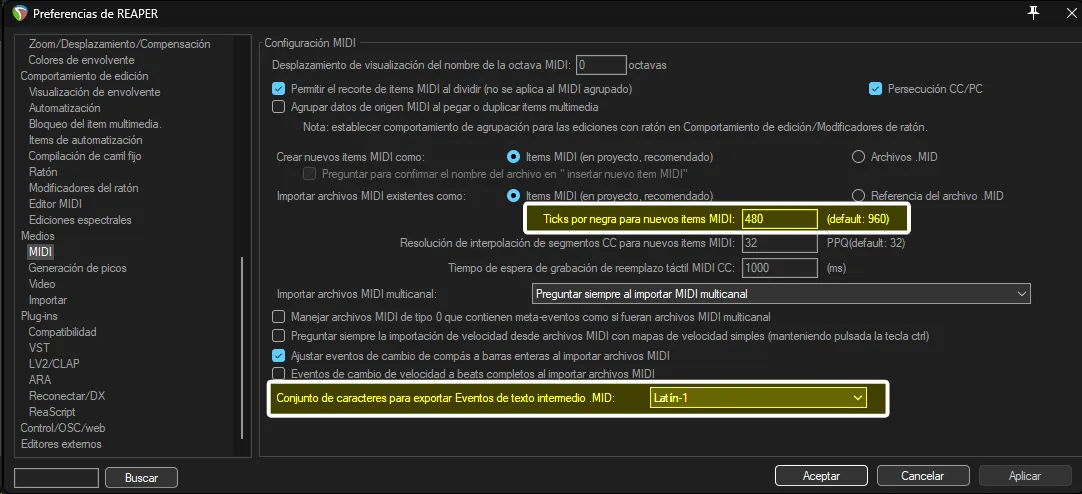
Rock Band requiere que las pistas de MIDI solo tengan
480“Ticks” por negra. Sin esto, el juego y las herramientas fallan de maneras raras. - a. Cambia
Activando Python
Sección titulada «Activando Python»-
Baja hacia a
Plug-ins -
Haz click en
ReaScript
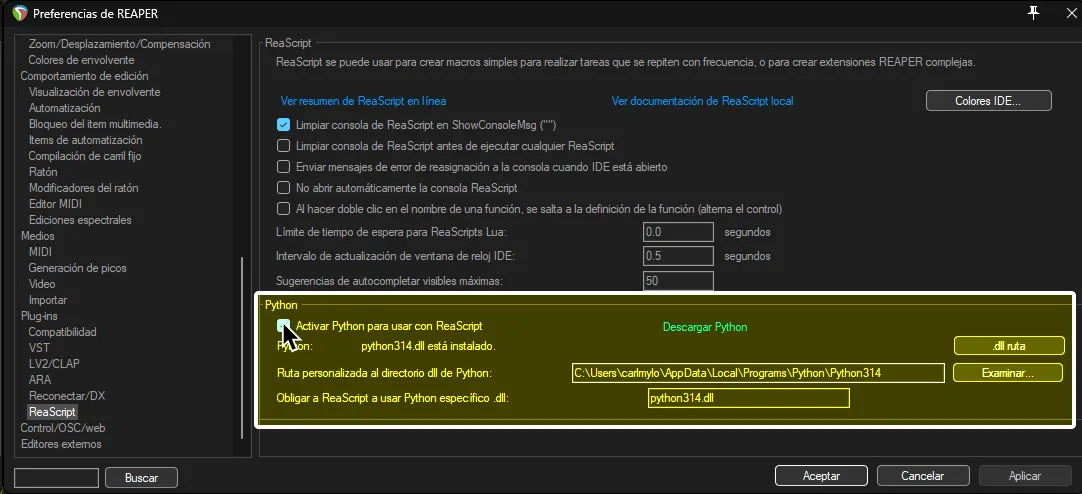
- Activa
Activar Python para usar con ReaScript.- a. Si REAPER no encuentra Python automáticamente, usualmente está localizado en
C:\Users\[Usuario]\AppData\Local\Programs\Python[versión de Python] - b. La DLL siempre será nombrada
Python[versión].dll, por ejemploPython314.dll
- a. Si REAPER no encuentra Python automáticamente, usualmente está localizado en
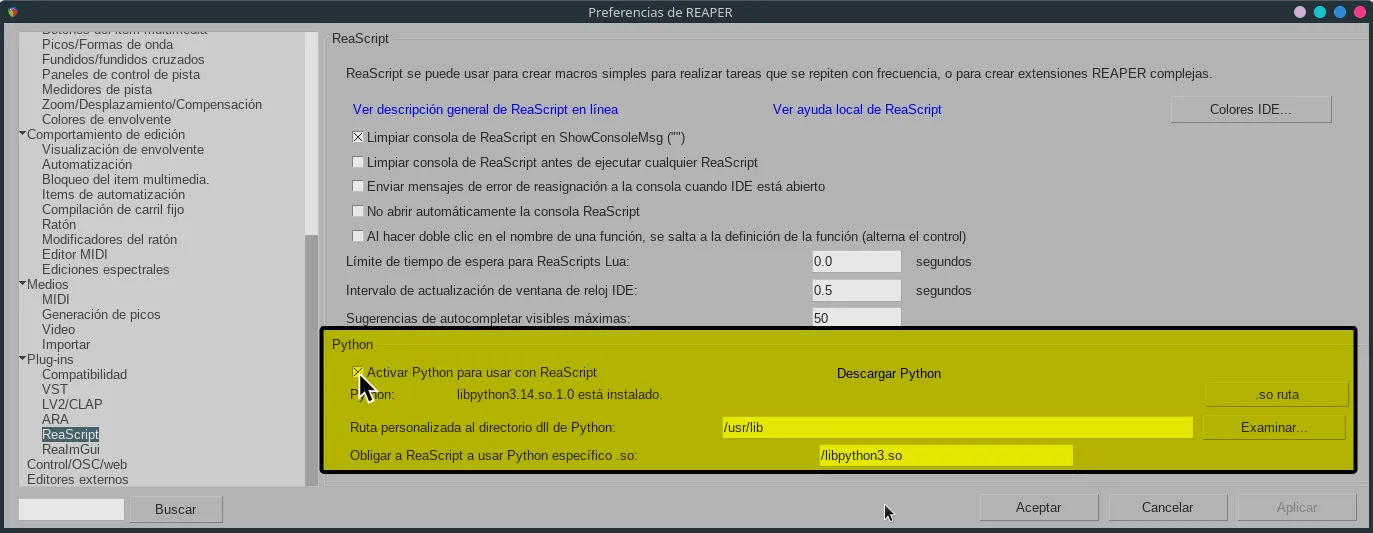
- Activa
Activar Python para usar con ReaScript.- a. Si REAPER no encuentra Python automáticamente, cambia la ruta personalizada a
/usr/lib - b. Cambia
Obligar a ReaScript a usar Python especifico .soa/libpython3.so
- a. Si REAPER no encuentra Python automáticamente, cambia la ruta personalizada a
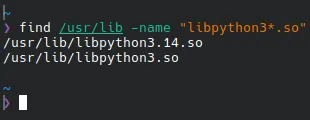
Si esto no funciona, necesitas buscar Python3. La manera mas fácil es usando este comando en la terminal:
find /usr/lib -name "libpython3*.so"Esto va encontrar todas las instalaciones de Python3 en tu computadora.
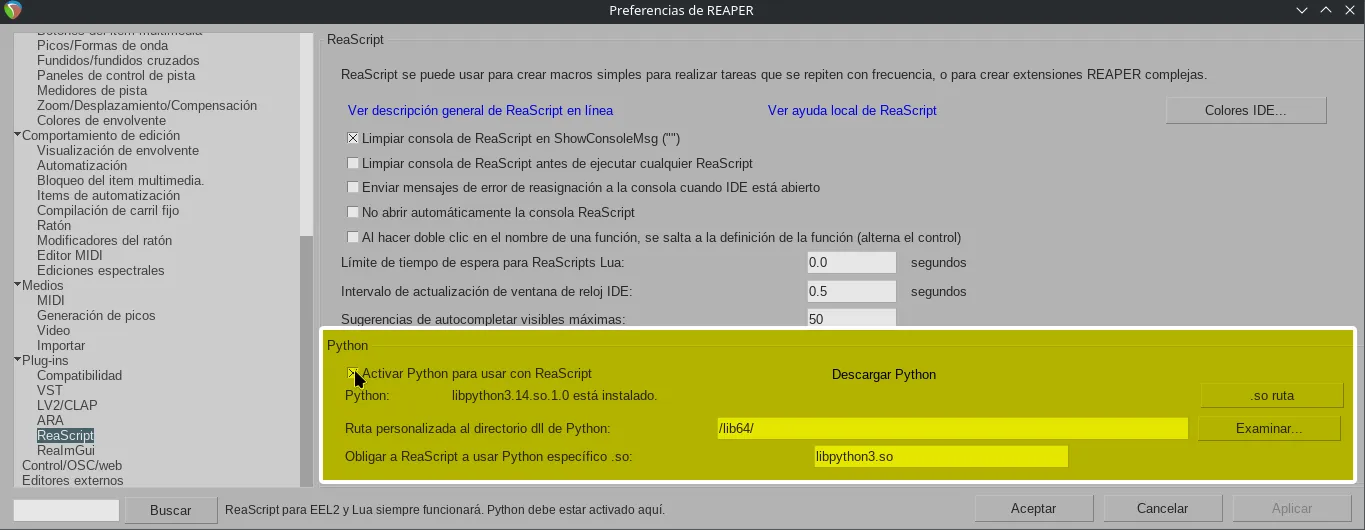
- Activa
Activar Python para usar con ReaScript.- a. Si REAPER no encuentra Python automáticamente, cambia la ruta personalizada a
/lib64/ - b. Cambia
Obligar a ReaScript a usar Python especifico .soalibpython3.so
- a. Si REAPER no encuentra Python automáticamente, cambia la ruta personalizada a
Si esto no funciona, necesitas buscar Python3. La manera mas fácil es usando este comando en la terminal:
ldconfig -p | grep python3Esto va encontrar todas las instalaciones de Python3 en tu computadora.

- Activa
Activar Python para usar con ReaScript.- a. Si REAPER no encuentra Python automáticamente, cambia la ruta personalizada a
/usr/lib/x86_64-linux-gnu/libpeas-1.0/loaders/ - b. Cambia
Obligar a ReaScript a usar Python especifico .soalibpython3loader.so
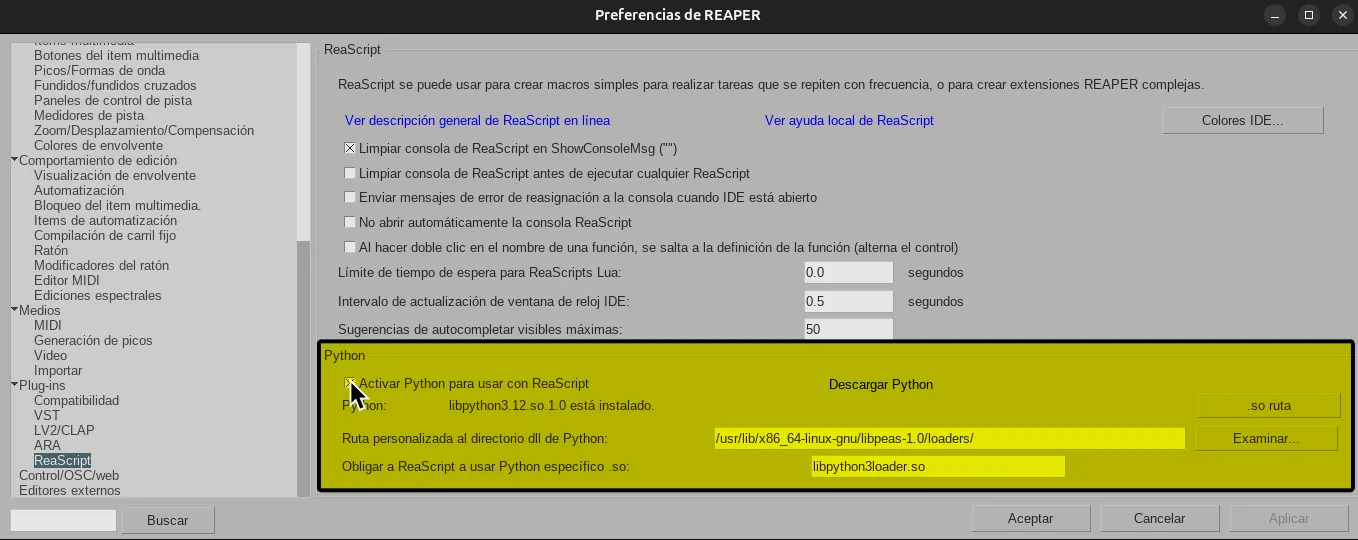
- a. Si REAPER no encuentra Python automáticamente, cambia la ruta personalizada a
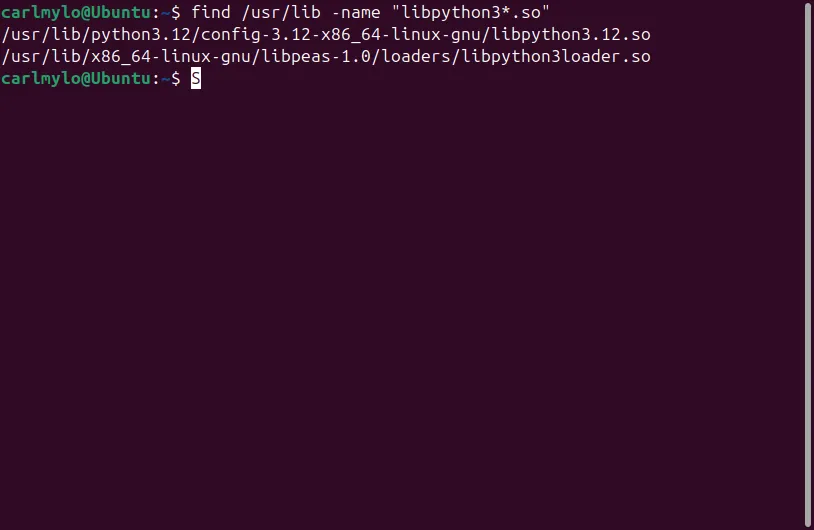
Si esto no funciona, necesitas buscar Python3. La manera mas fácil es usando este comando en la terminal:
find /usr/lib -name "libpython3*.so"Esto va encontrar todas las instalaciones de Python3 en tu computadora.