
Configurando micrófonos
¿Listo para cantar? Con RPCS3, puedes hasta 3 micrófonos para cantar en Rock Band 3. Si tu computadora lo detecta, el juego lo puede usar.
Para empezar a configurar micrófonos, asegúrate que Rock Band 3 no este iniciado.
[Asegúrate que también instalaste un Perfil de Configuraciones Rápida de la pagina anterior].
-
Haz click derecho en Rock Band 3 en RPCS3 y luego en
Cambiar configuración personalizada.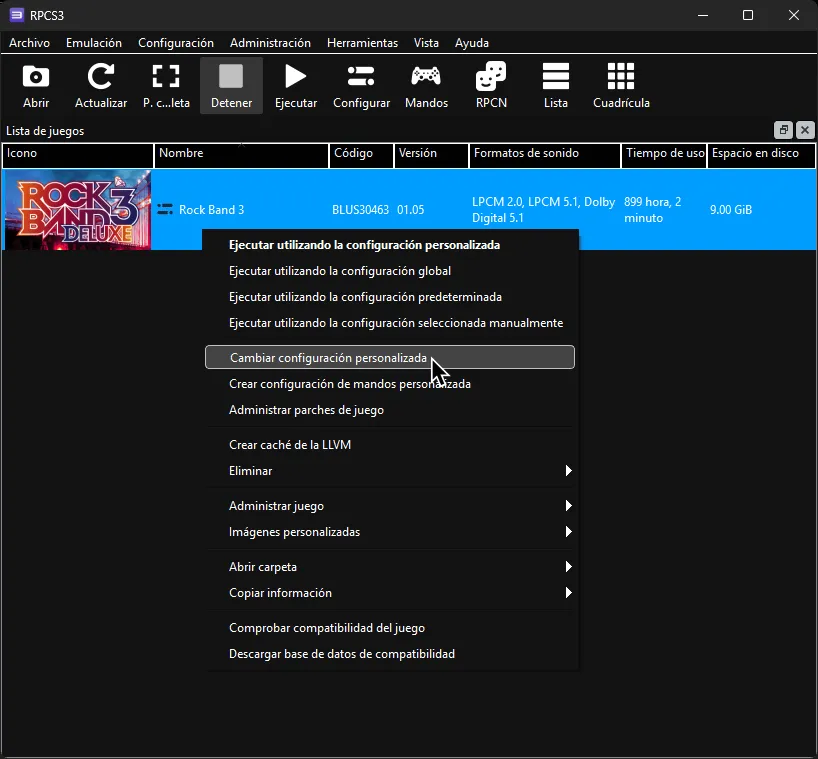
-
Entra la pestaña de
Audio.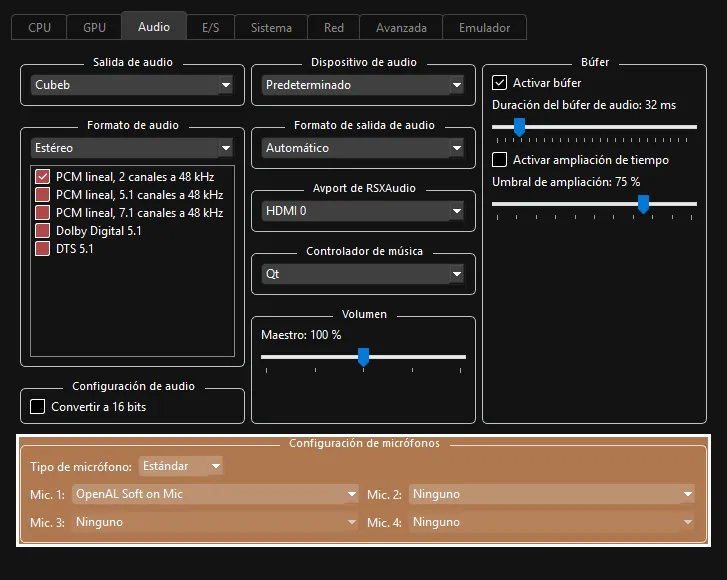
-
 Para usar micrófonos:
- Cambia
Tipo de micrófonoaEstándar. - Elige tus micrófonos en los apartados de
Mic. 1,Mic. 2yMic. 3para jugar. Si no estas en vocales,Mic. 1se usara para el chat de voz.
- Cambia
-
Cuando termines, haz click en “
Apply” y luegoGuardar configuración personalizada.
Ahora puedes abrir Rock Band 3 cantar todo lo que quieras.
Ajustando nivel de micrófonos
Si tu juego tiene problemas detectando tu voz, trata de ajustar el volumen de los micrófonos en Windows.
Rock Band 3 requiere un nivel de micrófono que no es tan fuerte ni tan quedito.
- Haz click en el icono de altavoz abajo a la derecha en la barra de tareas de Windows y haz click en
Configuración de sonido.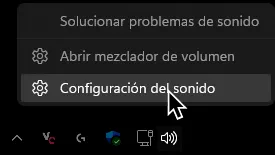
- Ve para abajo a la sección de
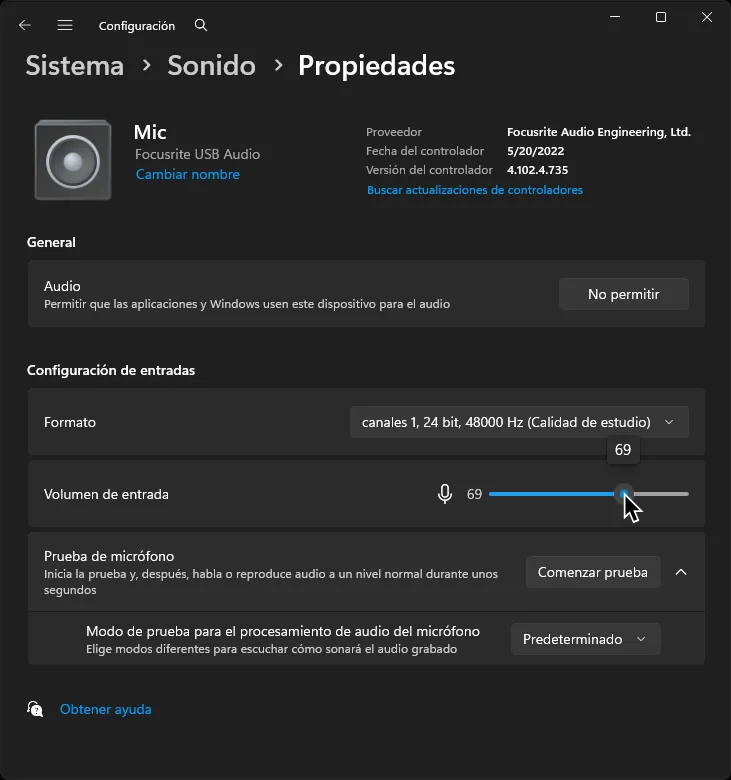
Entraday haz click en el micrófono con problemas.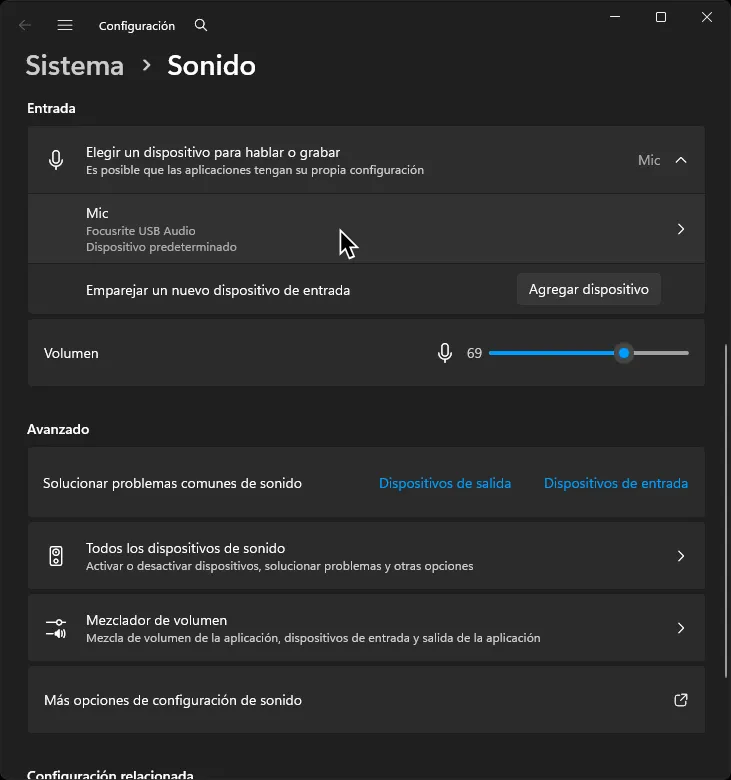
- Ajusta el
volumen de entradahasta que el micrófono funcione mejor.