

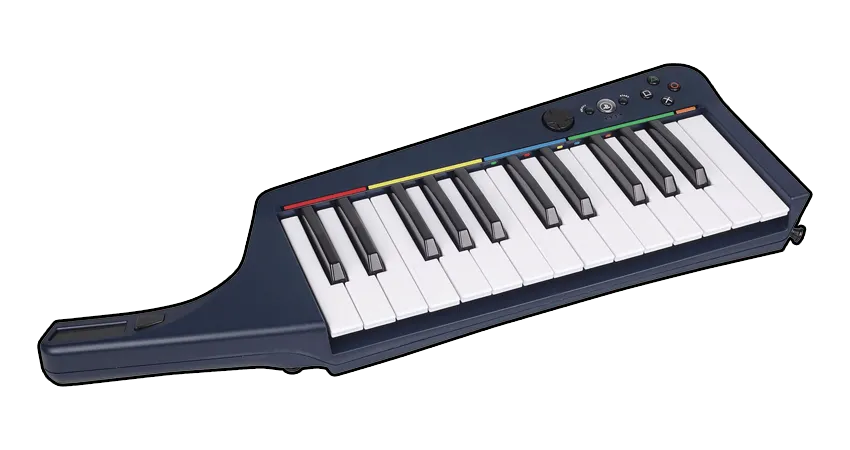
Teclado de Rock Band 3 para PlayStation 3
Instrucciones
Sección titulada «Instrucciones»Hay dos maneras para conectar este teclado. Si no tienes el receptor para el teclado inalámbrico de PS3, necesitas usar una interfaz de MIDI a USB.
Elige la que es mas conveniente para ti:
Esto se recomienda porque el teclado se comportara como debe de ser.
Vas a necesitar:
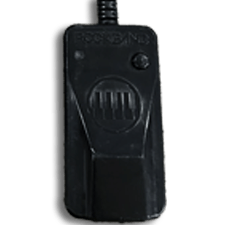
- un receptor para el teclado inalámbrico de PS3 para conectar a tu computadora.
Configuración
Sección titulada «Configuración»-
Conecta el receptor para el teclado inalámbrico de PS3 a tu computadora.
-
Ahora, [ve al sitio de Zadig] y descarga la versión mas actual.
-
Haz click en “
Options” y luego en “List All Devices”.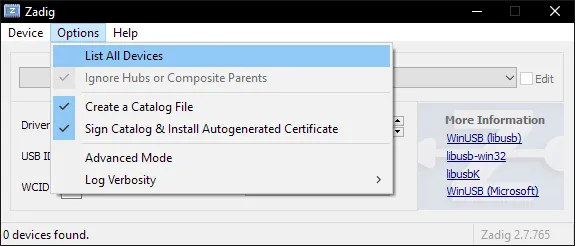
-
Deberías ver una lista de dispositivos ahora. Elige el receptor para el teclado inalámbrico de PS3.
En este ejemplo, sale la Guitarra Mustang Pro (Harmonix RB3 Mustang Guitar for PlayStation 3®).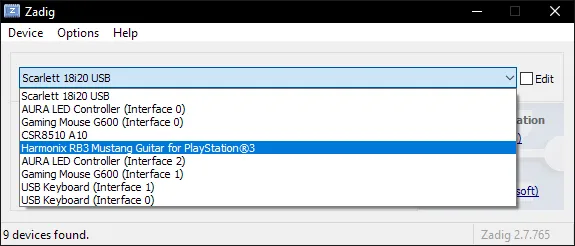
-
Después de seleccionar el dispositivo correcto, deberías ver la opción para reemplazar el controlador.
¡ASEGÚRATE DE QUE SOLO ESTÁS REEMPLAZANDO EL CONTROLADOR DEL INSTRUMENTO PRO DE ROCK BAND 3!
Haz click en “Replace Driver”.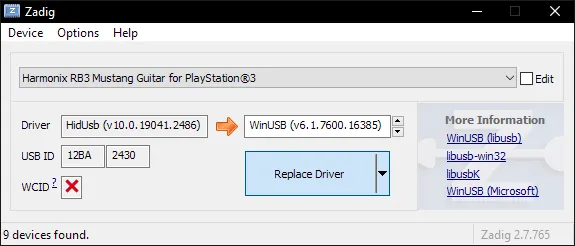
-
Va a parecer una advertencia. Otra vez, asegúrate que solo estés eligiendo tu receptor para el teclado inalámbrico de PS3. Después de haberlo verificado, haz click en “
Yes”.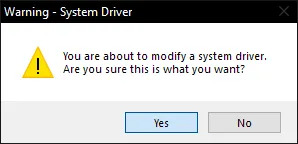
-
Se instalará el controlador. Como dice el programa, esto puede llevar algunos minutos.
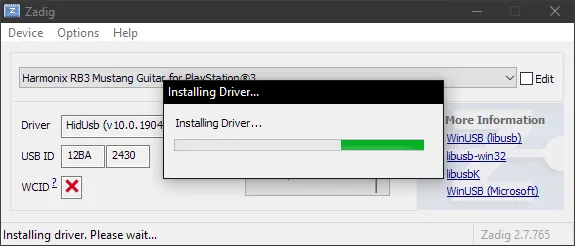
-
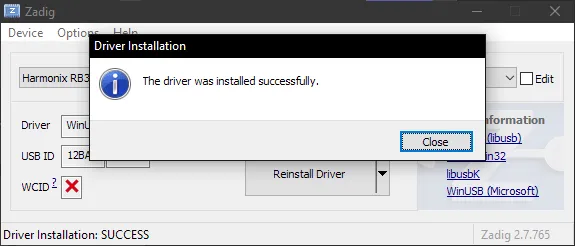
Si todo sale bien, verás este mensaje:
-
Cierra Zadig y, con el adaptador todavía conectado, abre RPCS3 y abre Rock Band 3. Enciende tu instrumento y deberías ver que automáticamente se le asigna un número de jugador.

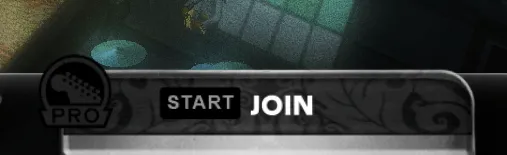
Del mismo modo, en Rock Band 3, verás el instrumento listo para unirse.
Ahora, puedes conectar tu receptor para el teclado inalámbrico de PS3 cuando quieras sin tener que repetir este este proceso.
Desinstalando
Aplicando un controlador de Zadig restringirá a aplicaciones que usen Passthrough. Lo bueno es que es fácil revertir esto.-
Abre el menú de Inicio y busca el
Administrador de dispositivos.
Ábrelo.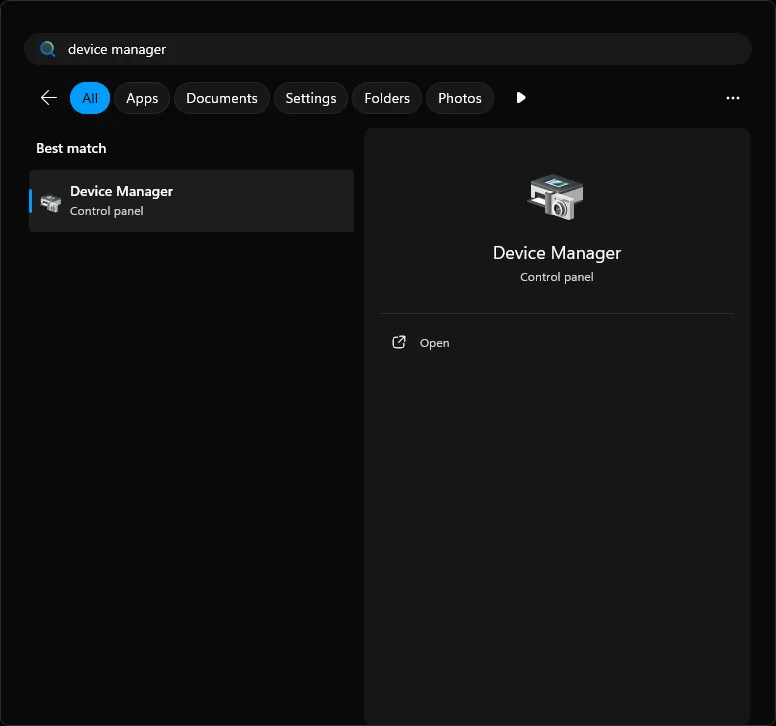
-
Baja a la categoría de
Dispositivos de bus seria universal (USB)y haz click para expandirla.
Haz click en el instrumento a cual le modificaste el controlador con Zadig y luego aDesinstalar dispositivo.
En el ejemplo abajo, se uso la Guitarra Pro (Harmonix RB3 Mustang Guitar for PlayStation 3®).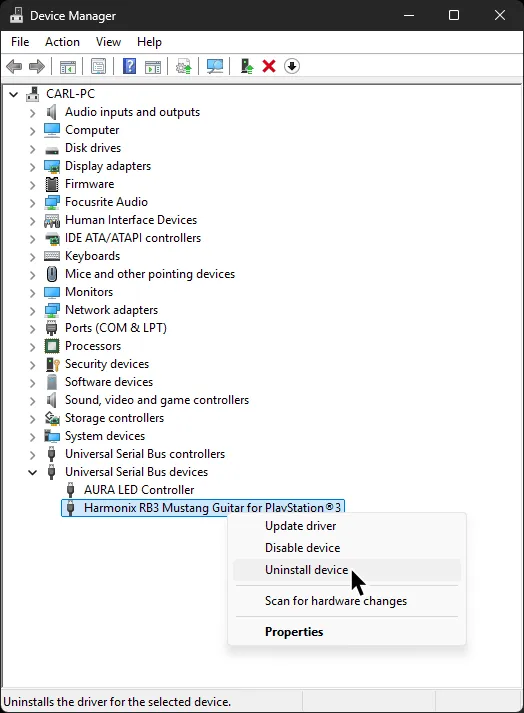
-
En la pantalla que se abre, asegúrate de hacer click en
Intenta quitar el controlador para este dispositivo. -
Después de eso, haz click en
Desinstalary eso es todo.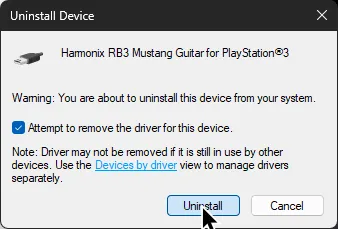
Cuando desconectes y vuelvas a conectar el instrumento, regresara al controlador original.
Vas a a necesitar conectar el teclado de Rock Band 3 por el puerto de MIDI que esta en el lado.
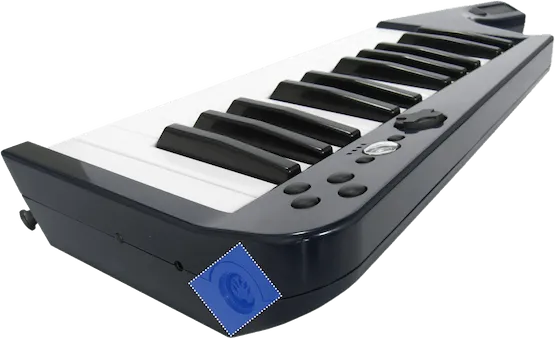
Se requiere una interfaz de MIDI a USB para conectar tu teclado.
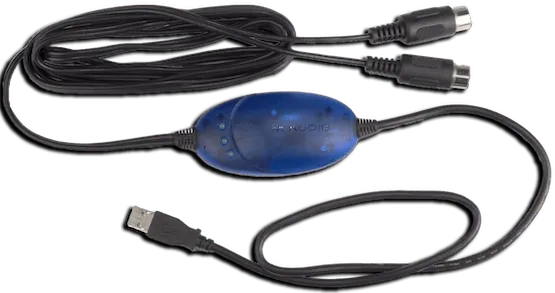
Aquí esta un ejemplo de un adaptador de MIDI a USB. Mayoría tiene una luz LED integrada para mostrar activad.
Para verificar que esta todo enchufado correctamente, debes de ver “MIDI In” parpadeando cuando le pegues a un parche.
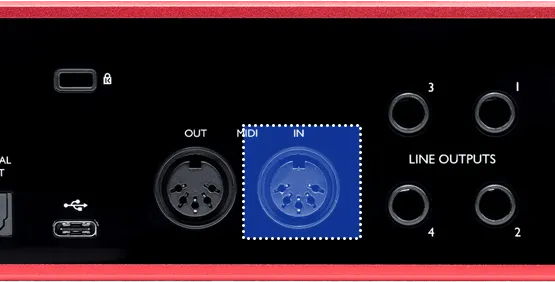
Si tienes una interfaz de audio, puede ser que ya tengas un puerto de MIDI para tu computadora, ya que unas interfaces tienen puertos de MIDIs integrados.
Por ejemplo, esta Scarlett tiene conexiones MIDI por detrás.
Decide cual manera es mas conveniente para ti y conecta tu teclado MIDI a tu computadora.
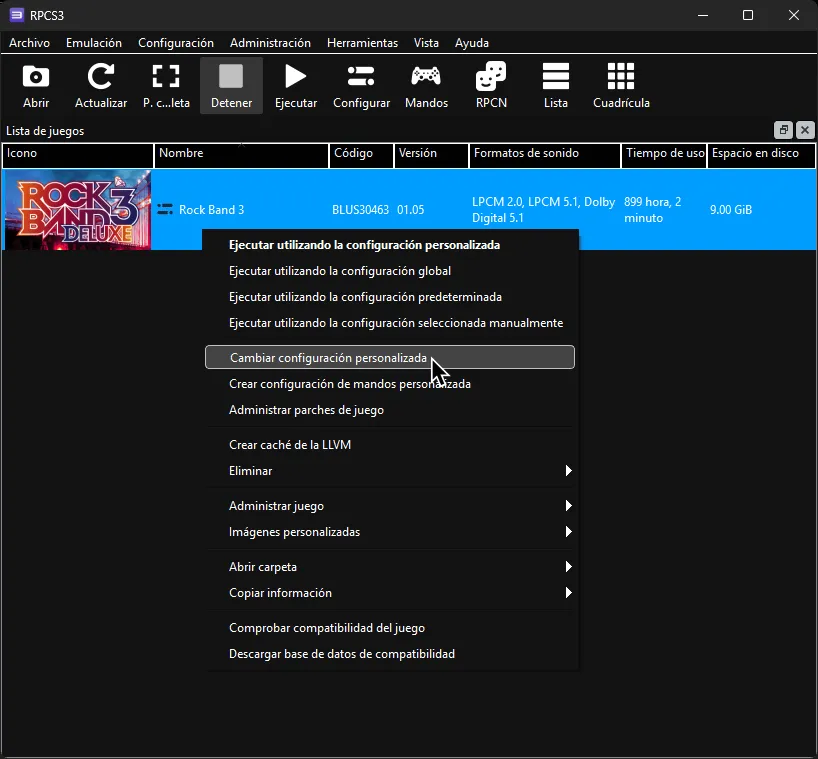
Después de eso, haz click derecho en Rock Band 3 en RPCS3 y luego en Cambiar configuración personalizada.
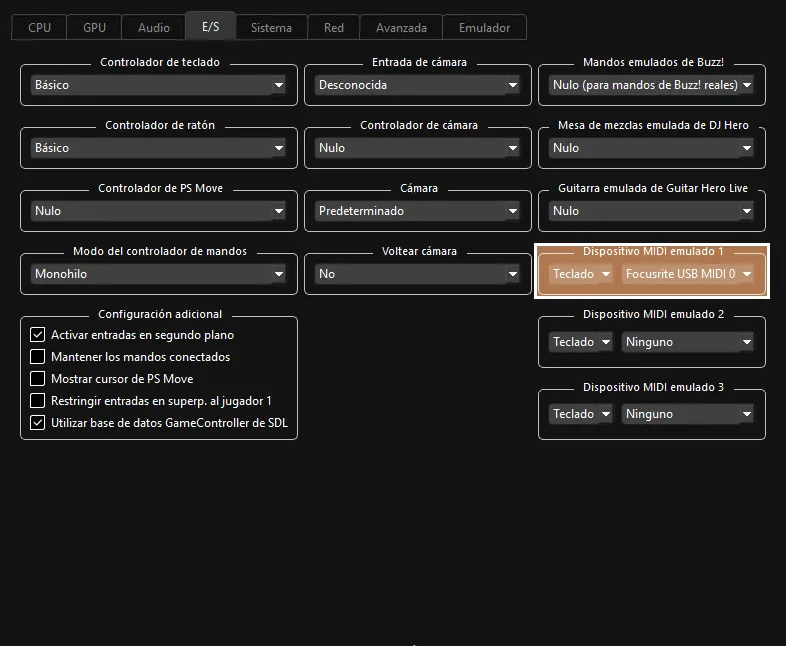
Ahora, ve a la pestaña de E/S.
 :
:
- 🎹 Deja
Dispositivo MIDI emuladoenTecladoy elige tu teclado o interfaz MIDI en el menú desplegable junto a él.
- 🎹 Deja
Información adicional

Sección titulada «Información adicional»Los botones del teclado no van a funcionar como funcionan cuando esta conectado a su consola propia. Por eso vas a tener que cambiar de octava para acceder a los botones de control.
Puedes cambiar de octava con los botones de Square (Cuadro) y Circle (Circulo).
| Nota | Botón |
|---|---|
| C2 |  |
| D2 |  |
| E2 |  |
| F2 |  |
| G2 |  |
| A2 | Sobrecarga |
| C#2 |  |
| D#2 |  |
| F#2 |  |
| G#2 |  |
| A#2 |  |
| Modwheel | Sobrecarga |
| Pedal de resonancia | Sobrecarga |
| Perilla de Pitch | Franja táctil |
[Usando un teclado de computadora al lado de un teclado MIDI]
Puedes usar tu teclado de computadora y convertir las teclas a notas MIDI que corresponden a los botones del juego.
Esto es para poder control el juego sin cambiar octava en el teclado.
Primero, [descarga loopMIDI].

Instala loopMIDI.
Ábrelo cuando termine de instalar.

Usa el botón de + abajo para agregar dos puertos nuevos. Nombra los puertos. En este ejemplo, se nombraron como “Pro Keys” y “Gamepad”.

Ahora, [descarga el archivo .zip de FreePiano que tiene la versión de win64].

Extrae el archivo .zip donde puedas encontrarlo fácilmente.
En este ejemplo, fue extraído a C:\Games\freepiano.
Ve a donde extrajiste el archivo .zip y abre la aplicación de freepiano.

Puedes configurar las teclas a tu gusto usando la sección de [#Información adicional] hacia arriba.
También existe un perfil pre-hecho que puedes [descargar aquí].
Para usar el perfil, coloca el archivo rb3gamekeys.map en la carpeta llamada keymap donde esta la aplicación de freepiano.

Selecciona el archivo rb3gamekeys.map en el menú despegable de Keymap para cargar el perfil.
También, si existe creaste tu propio perfil o editaste el perfil pre-hecho, puedes hacer click en “Save” para guardarlo.

El perfil pre-hecho esta configurado así:
| Tecla | Acción |
|---|---|
Enter | |
Shift (Mayús) Izq. | |
Arriba | |
Abajo | |
Izquierda | |
Derecha | |
A | |
S | |
D | |
F | |
Cuando termines de mapear, haz click en “Instrument” en la parte de arriba de la pantalla FreePiano y selecciona la salida MIDI “Gamepad” que creaste con loopMIDI anteriormente.

Es recomendado que actives “Background input mode”, dentro la pestaña de “Options”. Se puede acceder con el icono de llave.

Ahora, [descarga MIDI-OX].

Instala MIDI-OX.

Abre MIDI-OX y ve a “Options” > “MIDI Devices”.

En el menú de “MIDI Devices”, elige tu teclado y el puerto que creaste con loopMIDI (“Gamepad”) para FreePiano en la sección de “MIDI Inputs”.
Elige el otro puerto que creaste en loopMIDI (“Pro Keys”) en la sección de “MIDI Outputs”. Esto combinara las entradas de MIDI a una sola salida.

Finalmente, en RPCS3, ve a la configuración personalizada de Rock Band 3 y entra a la pestaña de E/S.

- :
- 🎹 Deja
Dispositivo MIDI emuladoenTecladoy elige el puerto que seleccionaste como la salida en MIDI-OX (“Pro Keys”)
- 🎹 Deja
Eso es todo. Recuerda que tienes que cerrar los tres programas distintos cuando no los estés usando, porque pueden causar problemas con los atajos de Windows.
Tienes que abrirlos cada vez que quieras jugar.
[Regresar a la lista de instrumentos]
Investigado por [Linos]