

Teclado MIDI

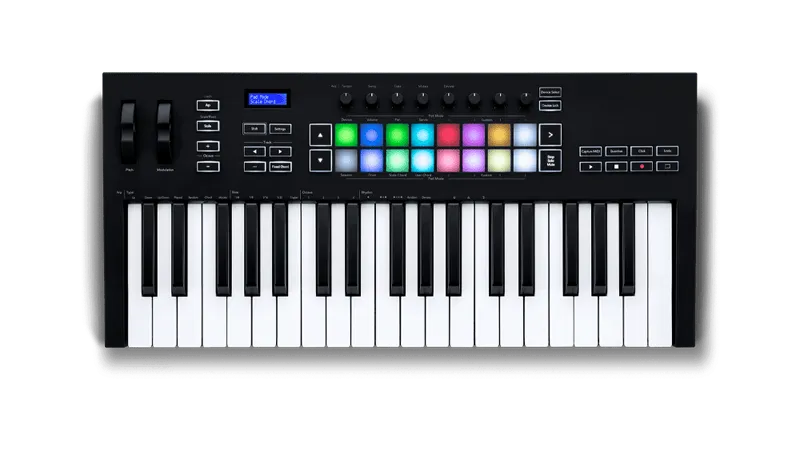
- Necesitas un teclado 37 teclas a lo mínimo o 27 teclas y 11 ‘pads’ de batería.
- Tu teclado MIDI necesita:
- estar en canal MIDI 1.
- tener una manera de controlar modulación y tono.
- Se puede conectar un pedal de resonancia para activar sobrecarga.
Instrucciones
Sección titulada «Instrucciones»Si tu teclado MIDI tiene un puerto de USB, solo necesitas conectarla a tu computadora.
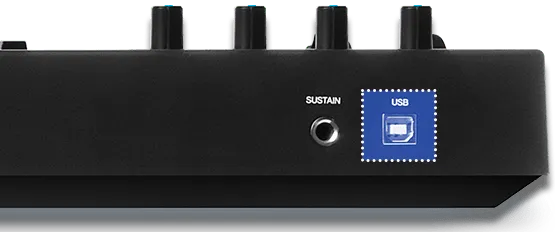
Si tu teclado MIDI tiene un puerto de USB, solo necesitas conectarla a tu computadora.
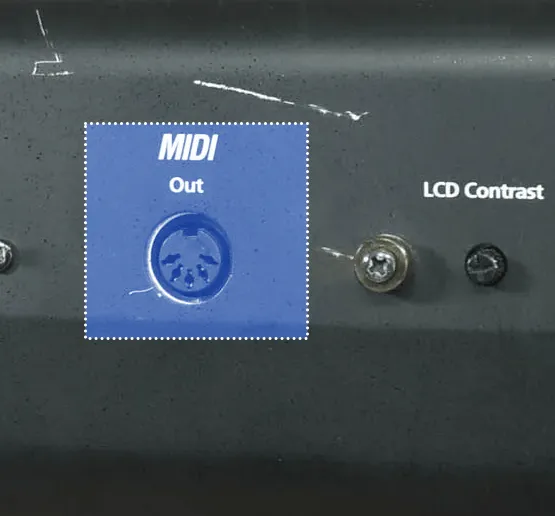
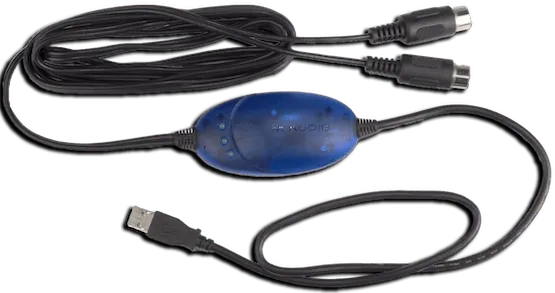
Aquí esta un ejemplo de un adaptador de MIDI a USB. Mayoría tiene una luz LED integrada para mostrar activad.
Para verificar que esta todo enchufado correctamente, debes de ver “MIDI In” parpadeando cuando toques una nota.
Si tienes una interfaz de audio, puede ser que ya tengas un puerto de MIDI para tu computadora, ya que unas interfaces tienen puertos de MIDIs integrados.
Por ejemplo, esta Scarlett tiene conexiones MIDI por detrás.
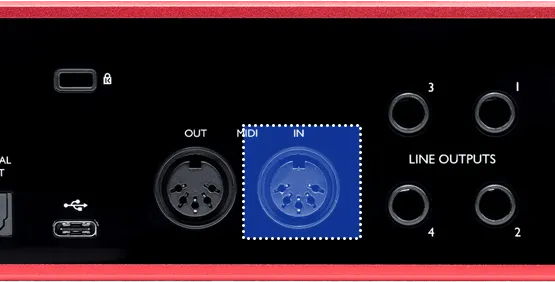
Decide cual manera es mas conveniente para ti y conecta tu teclado MIDI a tu computadora.
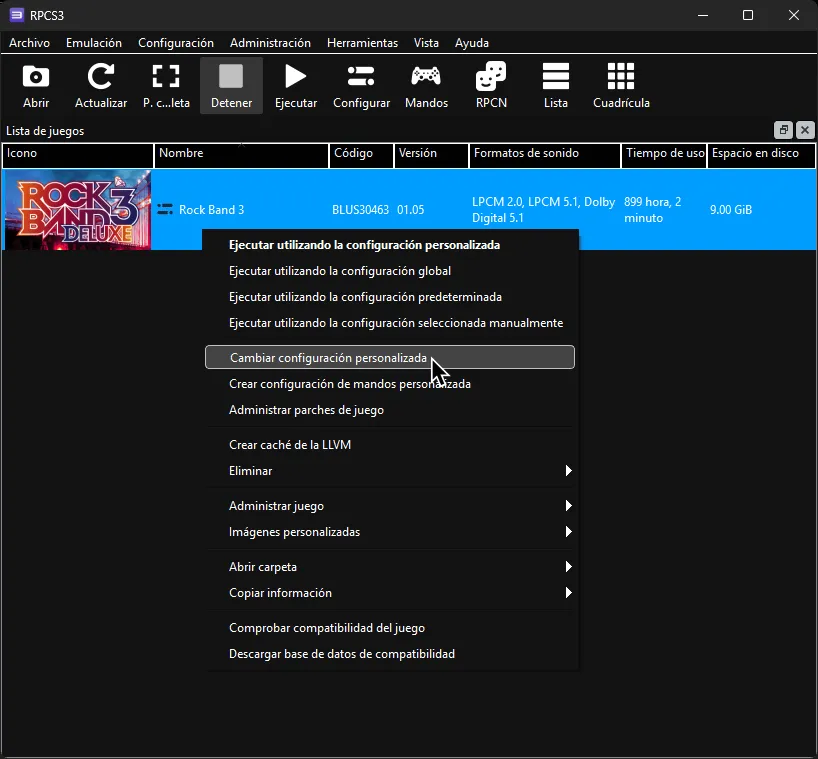
Después de eso, haz click derecho en Rock Band 3 en RPCS3 y luego en Cambiar configuración personalizada.
Ahora, ve a la pestaña de E/S.
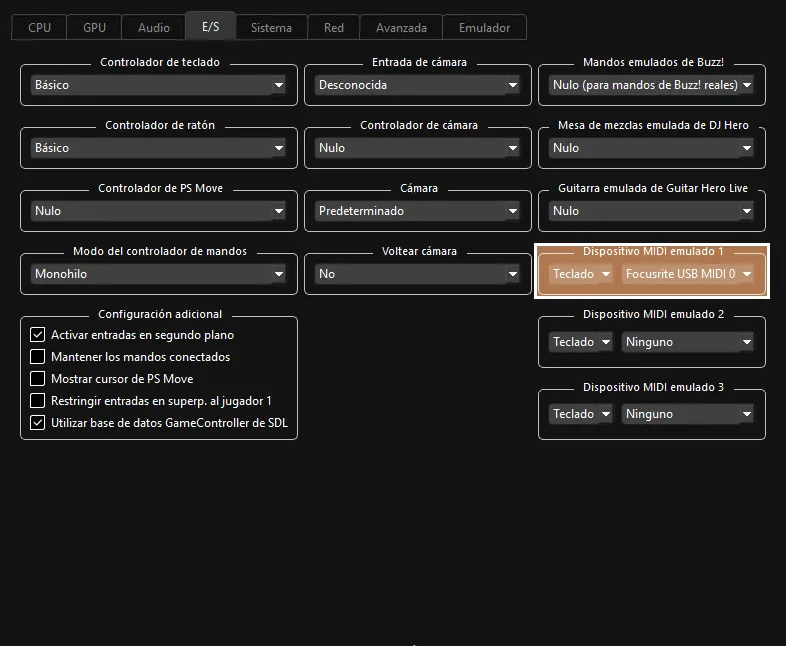
 :
:
- 🎹 Deja
Dispositivo MIDI emuladoenTecladoy elige tu teclado o interfaz MIDI en el menú desplegable junto a él.
- 🎹 Deja
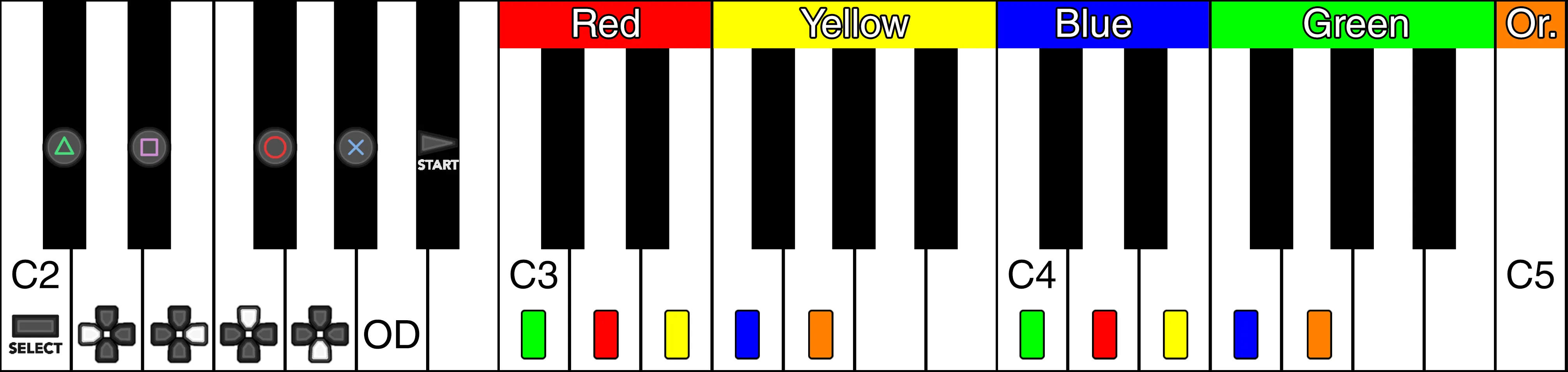
Teclados MIDI tienen mapeo fijo y no puede ser cambiado dentro de RPCS3. Como no tienen botones de PS3, la primera octava está emulando botones de PS3.
Utiliza la siguiente imagen como referencia. Recomendamos poner etiquetas o algo así en tu teclado para recordarte qué hace cada tecla junto con rangos de colores.
| Numero de nota MIDI | Nota | Nota (Yamaha) | Botón |
|---|---|---|---|
| #36 | C2 | C1 |  |
| #38 | D2 | D1 |  |
| #40 | E2 | E1 |  |
| #41 | F2 | F1 |  |
| #43 | G2 | G1 |  |
| #45 | A2 | A1 | Sobrecarga |
| #37 | C#2 | C#1 |  |
| #39 | D#2 | D#1 |  |
| #42 | F#2 | F#1 |  |
| #44 | G#2 | G#1 |  |
| #46 | A#2 | A#1 |  |
| Perilla de Pitch | Perilla de Pitch | Perilla de Pitch | Franja táctil |
| CC#1 | Perilla de modulación | Perilla de modulación | Sobrecarga |
| CC#64 | Pedal de resonancia | Pedal de resonancia | Sobrecarga |
Teclado de 25 teclas
Sección titulada «Teclado de 25 teclas»Si tienes un teclado con menos de 37 teclas, vas a tener que cambiar de octava para tener acceso a los botones de juego.

[Usando un teclado de computadora al lado de un teclado MIDI]
Puedes usar tu teclado de computadora y convertir las teclas a notas MIDI que corresponden a los botones del juego.
Esto es para poder control el juego sin cambiar octava en el teclado.
Primero, [descarga loopMIDI].

Instala loopMIDI.
Ábrelo cuando termine de instalar.

Usa el botón de + abajo para agregar dos puertos nuevos. Nombra los puertos. En este ejemplo, se nombraron como “Pro Keys” y “Gamepad”.

Ahora, [descarga el archivo .zip de FreePiano que tiene la versión de win64].

Extrae el archivo .zip donde puedas encontrarlo fácilmente.
En este ejemplo, fue extraído a C:\Games\freepiano.
Ve a donde extrajiste el archivo .zip y abre la aplicación de freepiano.

Puedes configurar las teclas a tu gusto usando la sección de [#Mapeo] hacia arriba.
También existe un perfil pre-hecho que puedes [descargar aquí].
Para usar el perfil, coloca el archivo rb3gamekeys.map en la carpeta llamada keymap donde esta la aplicación de freepiano.

Selecciona el archivo rb3gamekeys.map en el menú despegable de Keymap para cargar el perfil.
También, si existe creaste tu propio perfil o editaste el perfil pre-hecho, puedes hacer click en “Save” para guardarlo.

El perfil pre-hecho esta configurado así:
| Tecla | Acción |
|---|---|
Enter | |
Shift (Mayús) Izq. | |
Arriba | |
Abajo | |
Izquierda | |
Derecha | |
A | |
S | |
D | |
F | |
Cuando termines de mapear, haz click en “Instrument” en la parte de arriba de la pantalla FreePiano y selecciona la salida MIDI “Gamepad” que creaste con loopMIDI anteriormente.

Es recomendado que actives “Background input mode”, dentro la pestaña de “Options”. Se puede acceder con el icono de llave.

Ahora, [descarga MIDI-OX].

Instala MIDI-OX.

Abre MIDI-OX y ve a “Options” > “MIDI Devices”.

En el menú de “MIDI Devices”, elige tu teclado y el puerto que creaste con loopMIDI (“Gamepad”) para FreePiano en la sección de “MIDI Inputs”.
Elige el otro puerto que creaste en loopMIDI (“Pro Keys”) en la sección de “MIDI Outputs”. Esto combinara las entradas de MIDI a una sola salida.

Finalmente, en RPCS3, ve a la configuración personalizada de Rock Band 3 y entra a la pestaña de E/S.

- :
- 🎹 Deja
Dispositivo MIDI emuladoenTecladoy elige el puerto que seleccionaste como la salida en MIDI-OX (“Pro Keys”)
- 🎹 Deja
Eso es todo. Recuerda que tienes que cerrar los tres programas distintos cuando no los estés usando, porque pueden causar problemas con los atajos de Windows.
Tienes que abrirlos cada vez que quieras jugar.
[Regresar a la lista de instrumentos]
Implementado por [Dark]