

Xbox One Rock Band 4/Fortnite Festival Guitars


- Requiere que descargues y instales [RB4InstrumentMapper] con ViGEmBus.
- Usuarios de Linux pueden instalar los [controladores de kernel de
xone] para usar periféricos de Xbox One. Toma nota que esta pagina y sus instrucciones están en Ingles. - Este perfil funciona para la Fender Stratocaster, Fender Jaguar y la PDP Riffmaster de Xbox One.
- La Fender Stratocaster y la Fender Jaguar requieren un Adaptador inalámbrico para Windows.
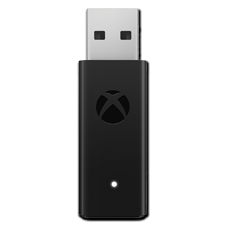 Model#:
 HK9-00001o6HN-00002 - La PDP Riffmaster requiere su receptor propio.
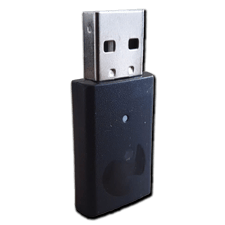 Model#:
 049-034T
- La Fender Stratocaster y la Fender Jaguar requieren un Adaptador inalámbrico para Windows.
- Si tienes una Fender Jaugar, es posible que vas a necesitar instalar una [actualización de firmware] para conectarla al receptor. [Haz click aqui para mas información.].
¿Como configuro mi guitarra?
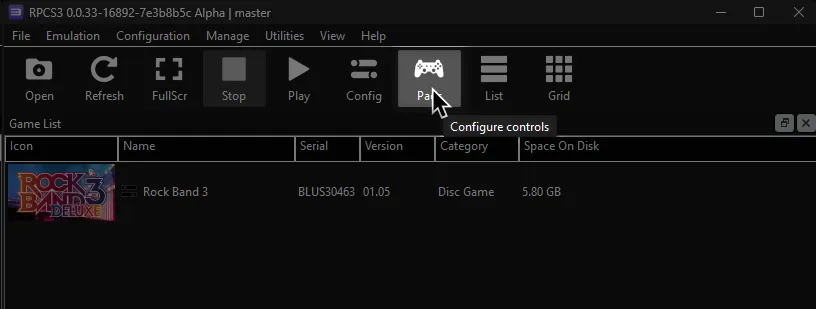
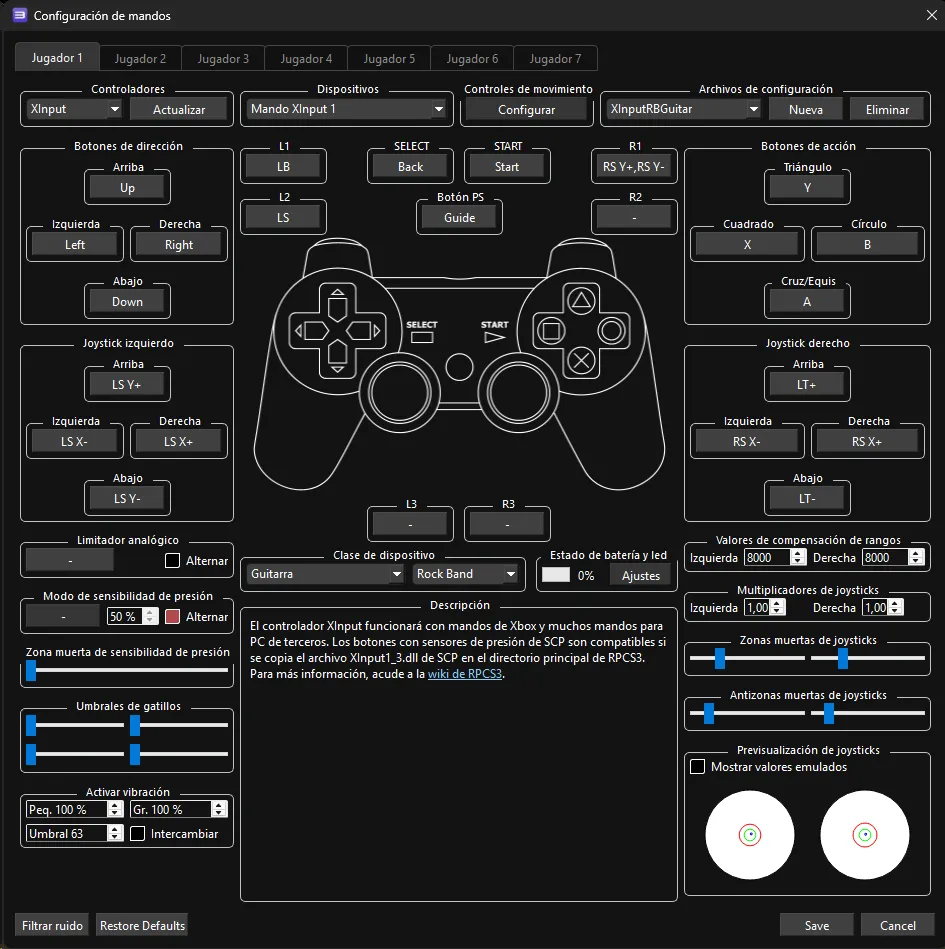
Haz click en el icono de Mandos hacia arriba de RPCS3.
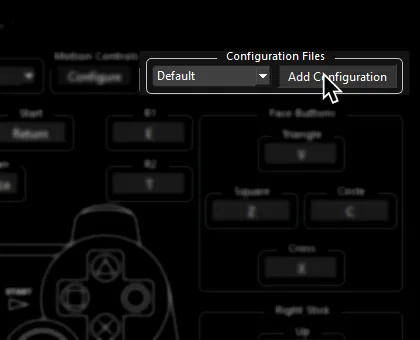
Recomendamos crear una configuración nueva con el botón de Nueva hacia arriba y a la derecha de pantalla de Mandos.
Esto es por si juegas otros juegos en RPCS3 que no usen instrumentos.
Sigue las instrucciones y/o copia el mapeo de la lista para tu instrumento.
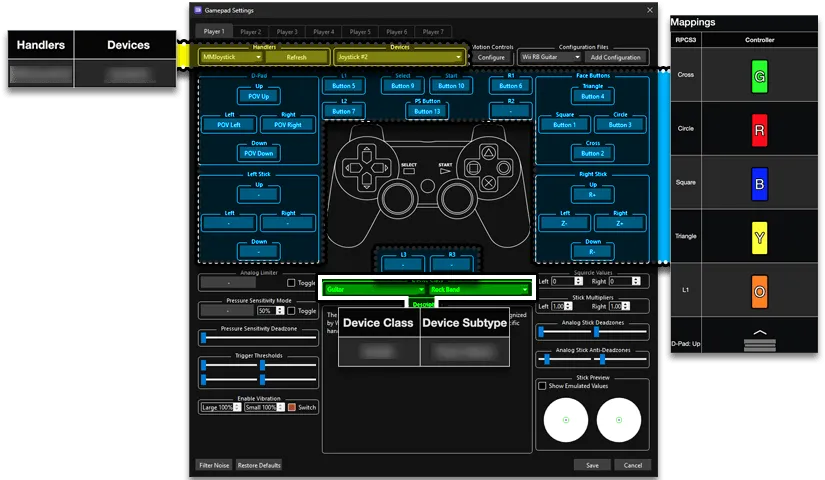
Información de control
Sección titulada «Información de control»| Controladores | Dispositivos |
|---|---|
| XInput | Mando XInput |
| Clase de dispositivo | Subclase de dispositivo |
|---|---|
| Guitarra | Rock Band |
Configuración adicional
Sección titulada «Configuración adicional»Por favor lee la documentación de RB4InstrumentMapper.
[Haz click aquí para leerla].
¿Tienes problemas conectando tu instrumento para Xbox One?
- Ve a
Inicio>Configuración>Aplicaciones>Aplicaciones instaladas - Busca
Microsoft GameInputy desinstala la versión mas actual.
Toma en cuenta que se puede reinstalar después de un reinicio. Estamos buscando soluciones mejores.

Controller Emulation Mode: ViGEmBus (RPCS3 compatibility)
Sección titulada «Controller Emulation Mode: ViGEmBus (RPCS3 compatibility)»Este es el modo recomendado porque no requiere configuración adicional. Solo requiere que elijes la información de control correcta (Handler, Device y Device Class/Type).

Mapeo avanzado
This is not suggested as it requires lots of manual mapping. You should instead use ViGEmBus (RPCS3 compatibility).

After downloading the profile,
- Extract the .7z file.
- Drag the
input_configsfolder into theconfigsfolder where you have RPCS3 in.
- After that, you can select the profile in the “Pads” menu.
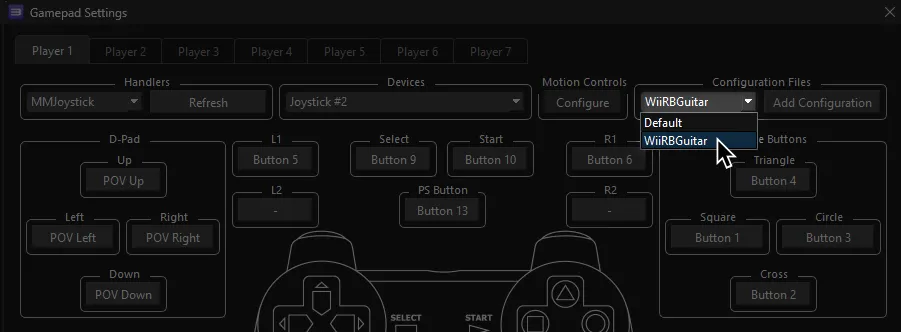
Most of the time, these controller profiles should work out of the box. If they don’t, try changing the controller listed in “Devices”, next to the “Refresh” button until it receives an input. You can edit this while the game is running.
| RPCS3 | Controller |
|---|---|
| Cruz/Equis |  |
| Círculo |  |
| Cuadrado |  |
| Triángulo |  |
| L1 |  |
| Botones de dirección: Arriba | 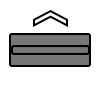 |
| Botones de dirección: Abajo |  |
| Botones de dirección: Izquierda |  |
| Botones de dirección: Derecha |  |
| Joystick derecho: Izquierda/Derecha |  |
| Joystick derecho: Up or Down |  |
| L2 |  |
| R1 |  |
| START |  |
| SELECT |  |
| Botón PS |  |
[Regresar a la lista de instrumentos]
Mapeado por [gona]