

Guitarras de Rock Band 4/Fortnite Festival para PlayStation 4


- Necesitas descargar y ejecutar [clipper].
- Clipper requiere una instalación de [ViGEmBus].
- La latencia de las Jaguars y las Stratocasters es muy variable. Puede ser difícil calibrar por esto.
- La PDP Riffmaster requiere su receptor propio.
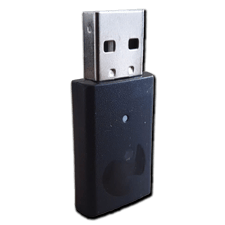 Model#:
 049-034T
¿Como configuro mi guitarra?
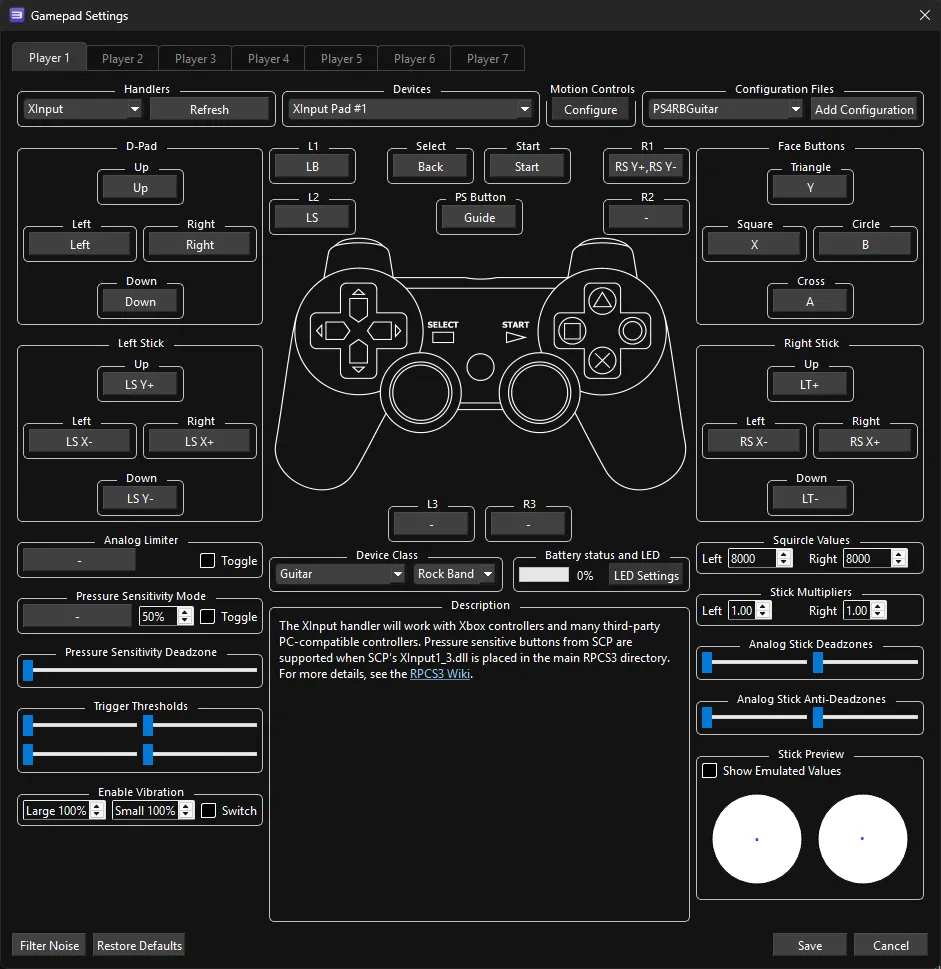
Haz click en el icono de Mandos hacia arriba de RPCS3.

Recomendamos crear una configuración nueva con el botón de Nueva hacia arriba y a la derecha de pantalla de Mandos.
Esto es por si juegas otros juegos en RPCS3 que no usen instrumentos.

Sigue las instrucciones y/o copia el mapeo de la lista para tu instrumento.
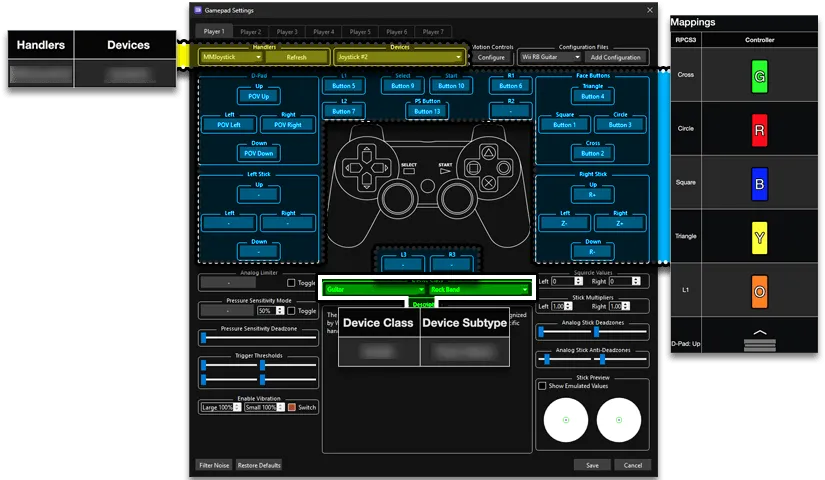
Información de control
Sección titulada «Información de control»| Controladores | Dispositivos |
|---|---|
| XInput | Mando XInput |
| Clase de dispositivo | Subclase de dispositivo |
|---|---|
| Guitarra | Rock Band |
Configuración inicial
Sección titulada «Configuración inicial»-
Instala [ViGEmBus] si no lo haz hecho.

-
Descarga la versión mas actual de [clipper].

- Si estas usando una Jaguar o Stratocaster, sincroniza tu guitarra al receptor de Bluetooth de tu computadora.

- Si esas usando una Riffmaster, conecta el receptor a tu computadora.
-
Haz doble click en
clipper.
-
Esto abre un intérprete de comandos. Asegúrate que se quede abierto mientras estas jugando. Puedes minimizarlo, si quieres.

Por defecto, XInput tiene mayoría de las cosas configuradas correctamente. Solo necesitas ajustar esto:
| RPCS3 | XInput | Guitarra |
|---|---|---|
| R1 |  |  |
| L2 |  |  |
¿Como uso perfiles?
Después de descargar el perfil,
-
Extrae el archivo .7z.
-
Arrastra la carpeta
input_configsa la carpeta deconfigsen la carpeta donde tienes RPCS3.
-
Después de eso, puedes elegir el perfil en el menú de
Mandos.
La mayoría del tiempo, estos perfiles funcionan sin necesitar configuración adicional. Por si acaso no, cambia el control en Dispositivos, al lado del botón de Actualizar hasta que funcione. Puedes cambiar esto mientras el juego esté abierto.
Mapeo avanzado
| RPCS3 | Guitarra |
|---|---|
| Cruz/Equis |  |
| Círculo |  |
| Cuadrado |  |
| Triángulo |  |
| L1 |  |
| Botones de dirección: Arriba |  |
| Botones de dirección: Abajo |  |
| Botones de dirección: Izquierda |  |
| Botones de dirección: Derecha |  |
| Joystick derecho: Izquierda/Derecha |  |
| Joystick derecho: Arriba y abajo |  |
| L2 | |
| R1 | |
| START |  |
| SELECT |  |
| Botón PS |  |
¿Como uso perfiles?
Después de descargar el perfil,
-
Extrae el archivo .7z.
-
Arrastra la carpeta
input_configsa la carpeta deconfigsen la carpeta donde tienes RPCS3.
-
Después de eso, puedes elegir el perfil en el menú de
Mandos.
La mayoría del tiempo, estos perfiles funcionan sin necesitar configuración adicional. Por si acaso no, cambia el control en Dispositivos, al lado del botón de Actualizar hasta que funcione. Puedes cambiar esto mientras el juego esté abierto.