

Batería MIDI

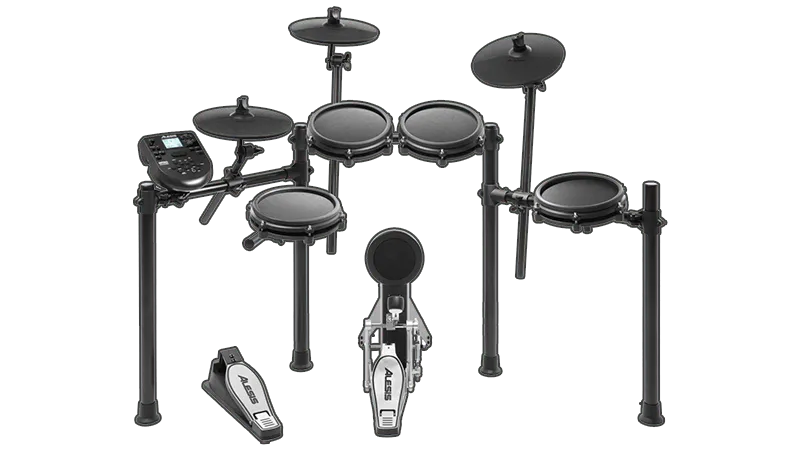
- Tu batería MIDI necesita estar:
- en canal de MIDI 10.
- estar configurada a el mapeo de GM.
Esto debe de ser lo que viene por defecto con mayoría de las baterías MIDI. Consulta el manual de tu batería para estar seguro.
- “
D-Pad (Cruceta)”: Izquierda y “D-Pad (Cruceta)”: Derecha no funcionan y no pueden ser usadas. Por esto, no vas a poder ajustar la velocidad de modo de practica o navegar por los entrenadores.- Puedes comprar [Roll Limitless] para evitar esto.
- Igual puedes conseguir un [Roll Limitless Mini] si no necesitas una conexión de MIDI.
- También puedes conseguir un [adaptador ACE de RetroCultMods] para evitar esto.
- Puedes comprar [Roll Limitless] para evitar esto.
Instrucciones
Sección titulada «Instrucciones»Si tu batería MIDI tiene un puerto de USB, solo necesitas conectarla a tu computadora.
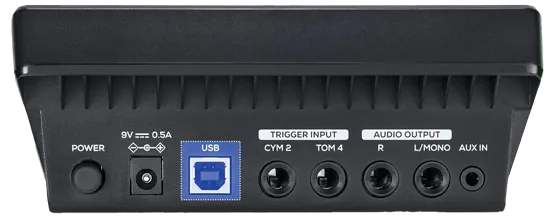
Si tu batería MIDI tiene un puerto de USB, solo necesitas conectarla a tu computadora.
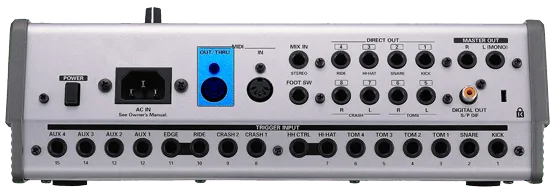
Aquí esta un ejemplo de un adaptador de MIDI a USB. Mayoría tiene una luz LED integrada para mostrar activad.
Para verificar que esta todo enchufado correctamente, debes de ver “MIDI In” parpadeando cuando le pegues a un parche.
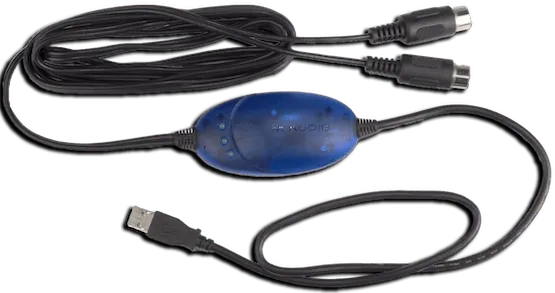
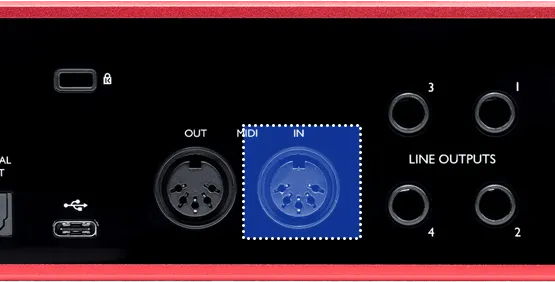
Si tienes una interfaz de audio, puede ser que ya tengas un puerto de MIDI para tu computadora, ya que unas interfaces tienen puertos de MIDIs integrados.
Por ejemplo, esta Scarlett tiene conexiones MIDI por detrás.
Decide cual manera es mas conveniente para ti y conecta tu batería MIDI a tu computadora.
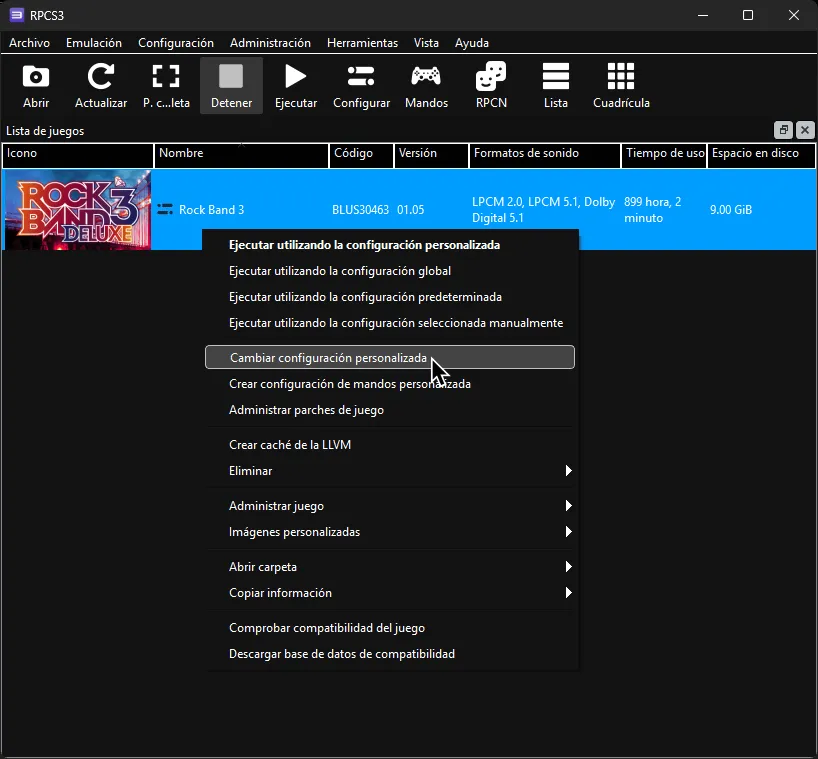
Después de eso, haz click derecho en Rock Band 3 en RPCS3 y luego en Cambiar configuración personalizada.
Ahora, ve a la pestaña de E/S.
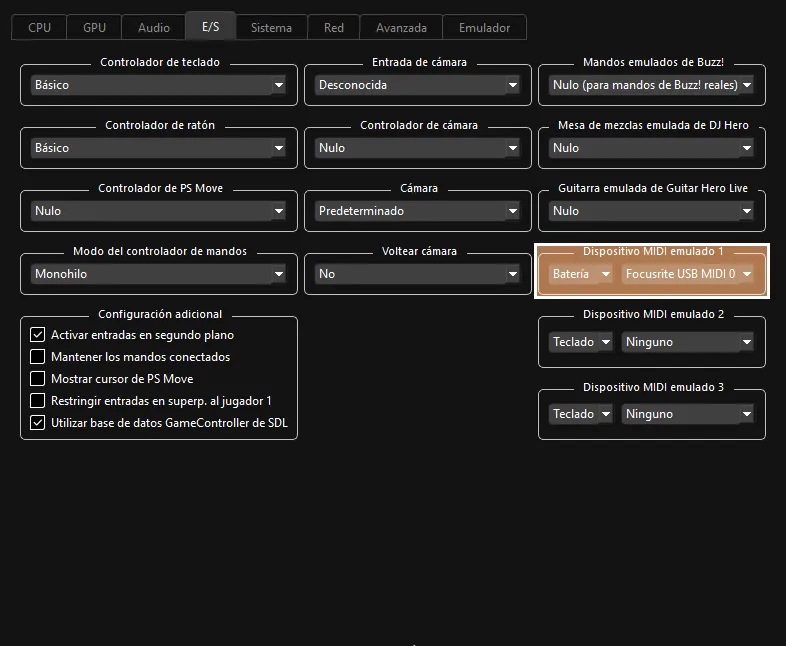
 :
:
- 🥁 Cambia el
Dispositivo MIDI emuladodeTecladoaBateríay elige tu batería o interfaz MIDI en el menú desplegable junto a él.
- 🥁 Cambia el
Ya que baterías no tienen botones de mandos, necesitas usar ciertos combos para poder entrar a menús importantes.
Aquí están los combos:
START: Cierra el Hi-Hat, cierra el Hi-Hat, cierra el Hi-Hat, tarolaSELECT: Cierra el Hi-Hat, cierra el Hi-Hat, cierra el Hi-Hat, aro de tarola- Atajo para escoger canciones: cierra el Hi-Hat, cierra el Hi-Hat, cierra el Hi-Hat, bombo
Si quieres cambiar esto, mira la [sección de configuración adicional]
Referencia MIDI
Sección titulada «Referencia MIDI»| Numero de nota MIDI | Parte de batería | Acción en Rock Band |
|---|---|---|
| 38, 31, 34, 37, 39, 40 | Tarola |  |
| 48, 50 | Tom Alto |  |
| 45, 50 | Tom Bajo |  |
| 41, 43 | Tom de piso |  |
| 22, 26, 42, 46, 54 | Platillo Hi-Hat |  |
| 51, 53, 56, 59 | Platillo Ride |  |
| 49, 52, 55, 57 | Platillo Crash |  |
| 33, 35, 36 | Pedal de bombo |  |
| 44 | Pedal de Hi-Hat | Pedal de Hi-Hat |
| CC#4 (Control de pie) | Posición del pedal de Hi-Hat | Deja cerrar/abrir la Hi-Hat |
Configuración adicional
Sección titulada «Configuración adicional»Puedes ajustar varias cosas en el archivo rb3drums.yml, que esta colocado en la carpeta llamada config dentro de donde tienes RPCS3.
Abajo esta lo que hace cada opción. Necesitaras reiniciar el juego para que tus ajustes tomen efecto.
| Ajuste | Descripción |
|---|---|
Pulse width ms: 30 | Duración (en MS) de cada nota en la batería. Deja esto como esta. |
Minimum velocity: 10 | La velocidad (intensidad) mínima para que una nota sea detectada. Cualquier nota con velocidad menos de este valor no va ser contada. |
Combo window in milliseconds: 2000 | Cuanto tiempo tienes para completar los combos de START, SELECT y el atajo para escocer canciones.Valores están en milisegundos. Lee [Combos] para mas información. |
Stagger cymbal hits: true | Si le pegas a dos platillos al mismo tiempo, uno va ser demorado por el tiempo que tiene puesto en Pulse width ms.Deja esto como esta. |
Midi id to note override: "" | Esto es para remapear lo que hace cada nota MIDI. Lee [Remapeando] para mas información. |
Combo Start: HihatPedal,HihatPedal,HihatPedal,Snare | Este es el combo que emula el botón START.Lee [Combos] para mas información. |
Combo Select: HihatPedal,HihatPedal,HihatPedal,SnareRim | Este es el combo que emula el botón SELECT.Lee [Combos] para mas información. |
Combo Toggle Hold Kick: HihatPedal,HihatPedal,HihatPedal,Kick | Este es el combo que emula el atajo para escocer canciones. Lee [Combos] para mas información. |
Midi CC status: 176 | El byte que determina el estatus. Puede ser notado como 0xB0.Deja esto como esta. |
Midi CC control number: 4 | El control continuo (CC) que esta a cargo del pedal de Hi-Hat. Deja esto como esta. |
Midi CC threshold: 64 | Esto es el punto medio del pedal de Hi-Hat, que separa si esta cerrado o abierto. |
Midi CC invert threshold: false | Si lo cambias a true, invierte el punto de pedal mencionado arriba. |
Remapeando
Sección titulada «Remapeando»Si tu batería tiene partes que necesitan ser cambiadas, puedes usar Midi id to note override: "" para corregir notas.
- Para hacer esto:
- Ve al sitio [MIDI Monitor]
- Toca la parte que quieres re-configurar para encontrar su numero de nota MIDI (
Note #[numero]).
El archivo usa estos nombres para notas:
“Kick"
"HihatPedal"
"Snare"
"SnareRim"
"HiTom"
"LowTom"
"FloorTom"
"HihatWithPedalUp”
Hihat
Ride
Crash
Ejemplos de cambios comunes:
- El platillo azul esta configurado a
Note #51y el platillo verde esta configurado aNote #49pero tu batería los tiene al revés.Midi id to note override: "49=Ride,51=Crash"va a reversar los platillos para que estén sean mejor para Rock Band 3.
- Quieres usar tu Hi-Hat cerrada para amarillo y Hi-Hat abierta para azul.
Midi id to note override: "46=Ride"