

Problemas y soluciones
Canciones no están en mi colección/ no salen en línea / Puntajes no se guardan
Sección titulada «Canciones no están en mi colección/ no salen en línea / Puntajes no se guardan»Rock Band 3 solo puede guardar puntajes para canciones con IDs que contienen números únicos y nada mas. Si una canción tiene letras en el ID, el juego va a crear un ID nuevo cada vez que inicies. Esto significa que tus puntajes nunca se guardaran.
Igualmente, tendrás problemas jugando en línea con customs por la misma razón. Si el ID tiene letras, la canción va a aparecer en tu biblioteca en gris.
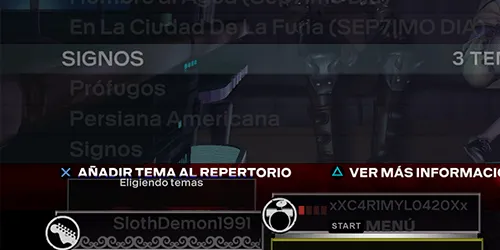
Si tienes canciones con IDs duplicados, una de ellas no saldrá.

Puedes resolver ambos problemas con Nautilus.
Arreglar los IDs antes de instalar
Sección titulada «Arreglar los IDs antes de instalar»- Simplemente sigue el [tutorial de Xbox 360 a PS3].
Esta diseñado para evitar que pase esto.
Arreglando IDs de customs que ya están instaladas
Sección titulada «Arreglando IDs de customs que ya están instaladas»-
Abre Nautilus y elije “
PS3 Converter”.
-
Arriba de la pantalla de “
PS3 Converter”, ve a:
“Numeric ID Options > Batch replace song IDs”
-
En PS3 o RPCS3, entra a la carpeta de la canción/paquete que tenga un ID incorrecto (usualmente es
dev_hdd0\game\BLUS30463\USRDIR\[nombre de paquete]\songs).
Busca el archivo que se llamasongs.dtadentro de la carpeta.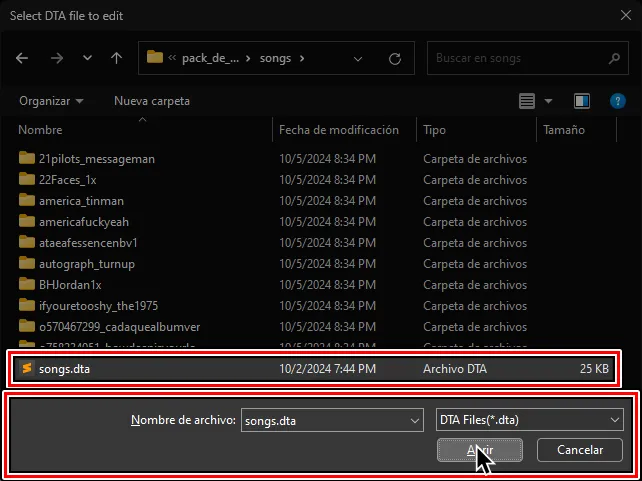
-
Espera que termine de procesar las canciones de la carpeta. Cuando termine, puedes compartir el archivo
songs.dtacon tus amigos para finalmente poder jugar las canciones juntos.
Canciones se quedan atoradas al final
Sección titulada «Canciones se quedan atoradas al final»A veces, algunas canciones se pueden quedar atoradas al final, repitiendo el último segundo de la canción sin fin.
- ¡Necesitas eliminar la canción de tu colección. Revisa [la guía de como eliminar canciones] si necesitas!
- ¡Necesitas el archivo CON original para arreglar este problema!
- ¡No metas canciones que no tengan este problema, porque el sonido de la canción va ser procesado otra vez y va perder un poco de calidad!
-
Abre Nautilus y ve a “
PS3 Converter”.
-
Arriba de la pantalla de “
PS3 Converter” ve a:
“Tools > Batch fix looping songs”
-
Va la carpeta donde esta el CON con problemas y elige la carpeta.
Espera que termine.
-
Cuando termine, puedes continuar a la cuarta parte del [tutorial principal].
PS3: Canciones grises
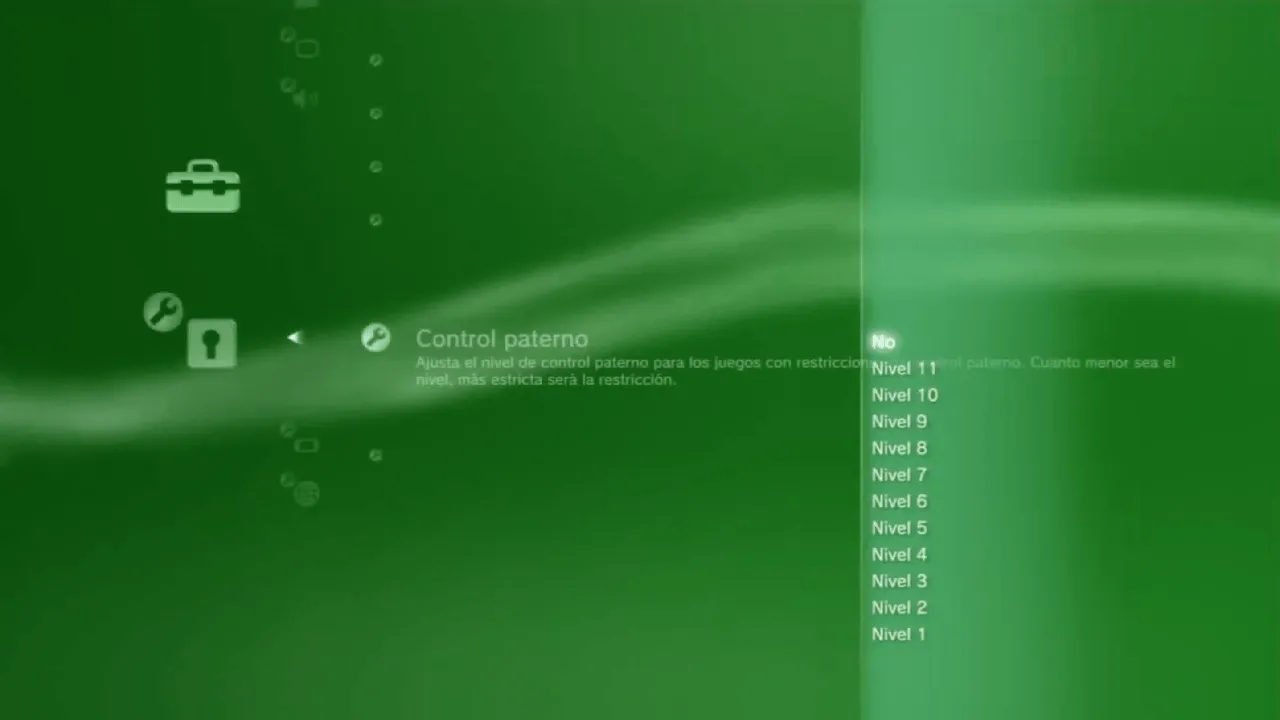
Sección titulada «PS3: Canciones grises»Por defecto, el control paterno de la PlayStation 3 esta en nivel 9.
Esto no te va dejar tocar canciones que tienen el dato de Sin Calificación, y aparecerán grises.

Si elijes una de estas canciones, el juego va a crashear.
Para arreglar esto, cambia el Control paterno a No en:
XMB: [ Ajustes ] -> [ Ajustes de seguridad ] -> [ Control paterno ] -> [ No ]
Canciones siguen atoradas cargando
Sección titulada «Canciones siguen atoradas cargando»En casos raros, algunas canciones tendrán problemas cargando, aún si seguiste todos los pasos anteriores.
Esto se puede arreglar con la opción de “Batch Cryptor” en Nautilus.
-
Abre Nautilus y elige “
Batch Cryptor”.
-
Cambia a la opción de “
Decrypt” abajo de la pantalla.
-
Ve a la carpeta donde está la canción que quieres arreglar.
Usualmente va estar endev_hdd0\game\BLUS30463\USRDIR\[Nombre de paquete]\songs\[Canción con problemas].
-
Arrastra el archivo
.moggen la pantalla de “Batch Cryptor” y haz click en “Begin”.
-
Una carpeta llamada
decryptedva a aparecer cuando termine.
Entra a la carpeta dedecryptedy corta el archivo.moggadentro.
Regresa una carpeta para atrás y pega el archivo.mogg, remplazando el original.