

REAPER: Ajustes después de instalar
-
Abre REAPER.
-
Haz click en
Opciones(Options) >Preferencias(Preferences).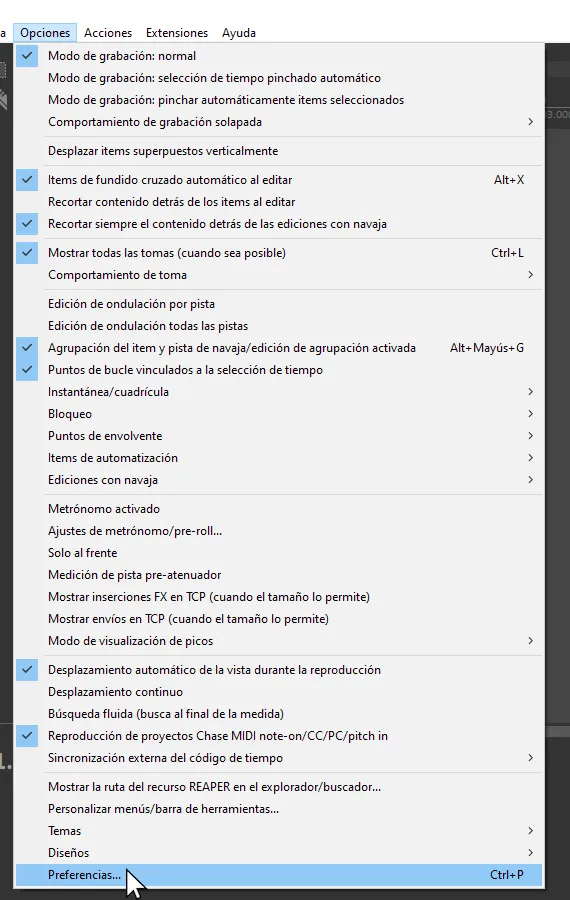
-
Baja hacia a
Proyecto(Project). -
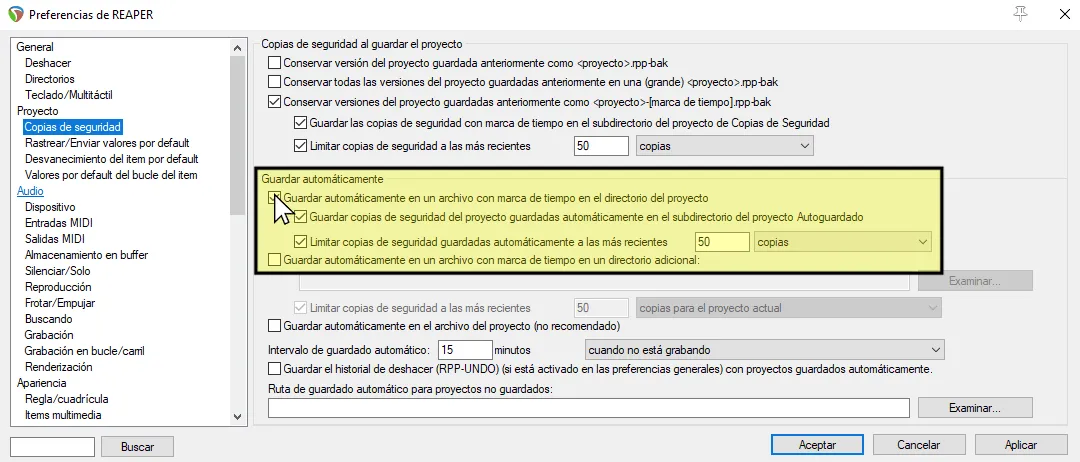
Haz click en
Copias de seguridad(Backups).- a. Activa
Guardar automáticamente en un archivo con marca de tiempo en el directorio del proyecto(Auto-save to timestamped file in project directory).
- a. Activa
-
Baja hacia a
Audio. -
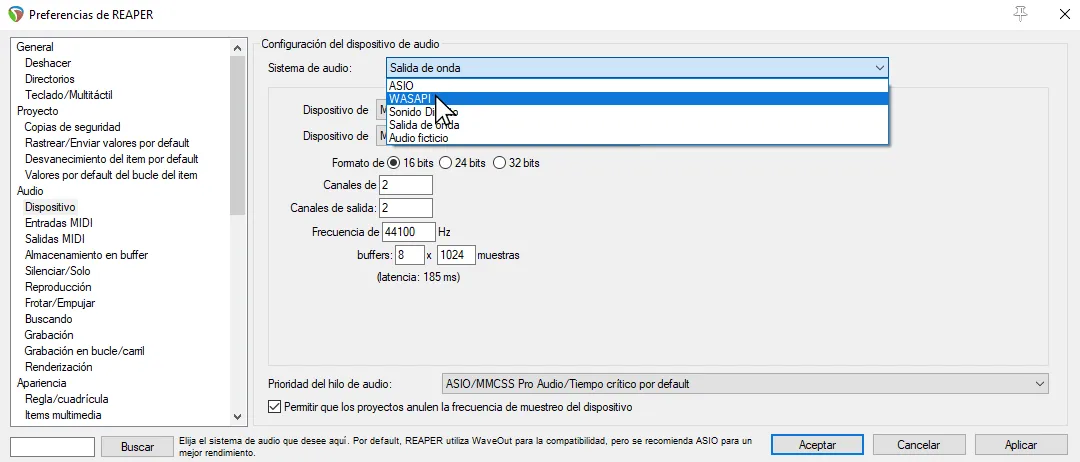
Haz click en
Dispositivo(Device).- a. Cambia
Sistema de audio(Audio System) aWASAPI.
- a. Cambia
-
Baja hacia a
Medios(Media). -
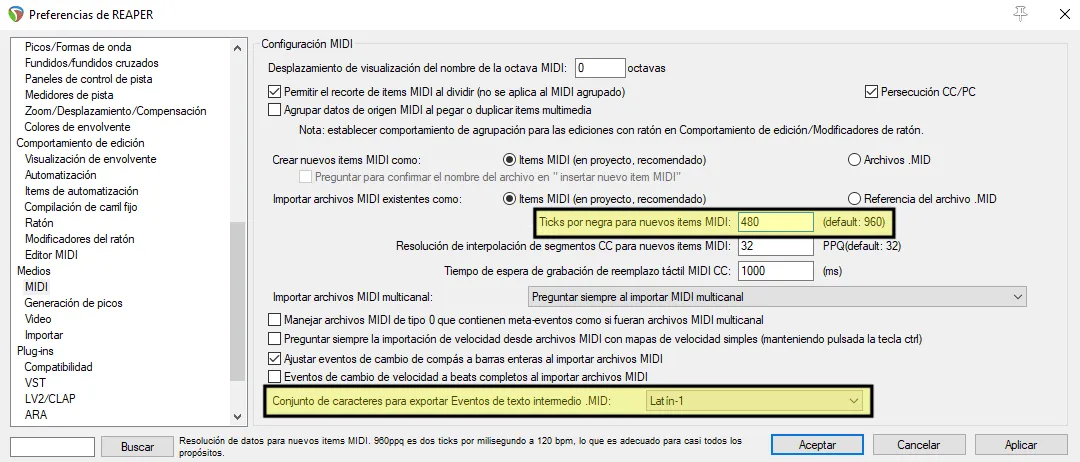
Haz click en
MIDI.- a. Cambia
Ticks por negra para nuevos items MIDI(Ticks per quarter note for new MIDI items) a480. - b. Cambia
Conjunto de caracteres para exportar Eventos de texto intermedio .MID(Character set for exported .MID text events) aLatin-1.
- a. Cambia
-
Baja hacia a
Plug-ins -
Haz click en
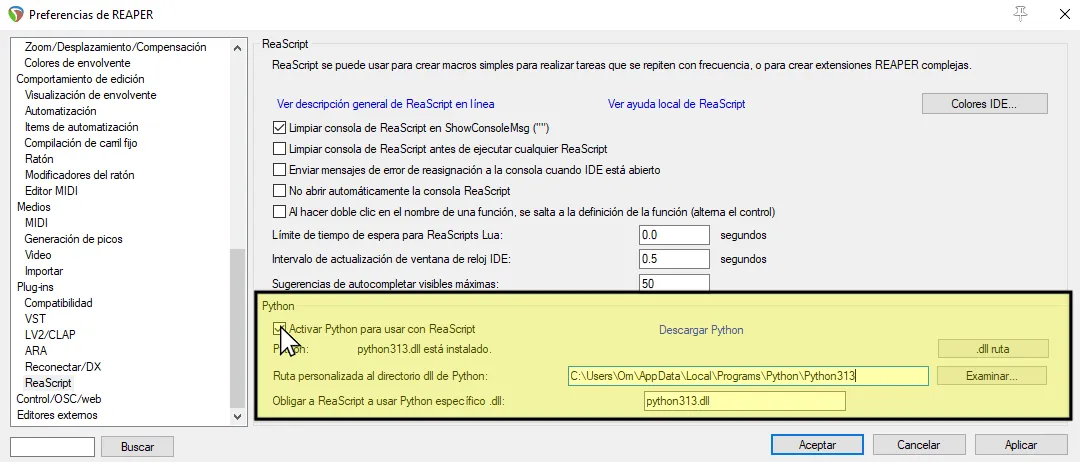
ReaScript -
Activa
Activar Python para usar con ReaScript(Python for use with ReaScript).- a. Si REAPER no encuentra Python, usualmente está localizado en
%LOCALAPPDATA%\Programs\Python[version de Python] - b. La DLL siempre será nombrada
Python[version].dll, por ejemploPython313.dll
- a. Si REAPER no encuentra Python, usualmente está localizado en