Esencial
Aquí hay mas cosas para útiles para recordar mientras charteas REAPER. Es recomendado guardar esta pagina para consultarla en el futuro.
Descargas adicionales
Sección titulada «Descargas adicionales»¡Otras cosas importantes que deberías descargar!
- [MAGMA] - Una herramienta para compilar tu custom para poder meterla al juego. Sigue siendo usada y se ha mejorado por los años.
- [Nautilus (antes conocido como C3 CON Tools)] - Un programa que ayuda con varias cosas relacionadas a archivos de Rock Band. Tiene varias herramientas integradas para customs.
- [Onyx] - Un programa que necesitas si estás probando con RPCS3, ya que exporta en un formato de PS3 moderno.
- [Ultimate Vocal Remover GUI] - Contrario al nombre, esto hace mucho mas que eliminar vocales. Esto es un programa que usa IA para separar canciones a partes individuales, ya que eso ayuda inmensamente cuando charteas. La versión en el enlace tiene la habilidad de importar modelos Roformer. Aquí hay modelos que yo uso y recomiendo:
- Demucs:
- htdemucs_ft - Separa a cuatro partes.
- htdemucs_6s - Separa a 6 instrumentos en vez de 4.
- MDX-NET
- [BS Roformer SW] - Como htdemucs_6s pero en mejor calidad. Requiere una gráfica con 6 GBs a lo mínimo de VRAM.
- UVR-MDX-NET INST HQ 3 or 5 - Esencial porque separa vocales mejor que Demucs.
- [Drumsep] - Esencial porque separa pistas de batería a partes individuales. Ayuda demasiado para chartear batería.
-
- [Descarga el
.yaml] aqui.
- [Descarga el
-
- Demucs:
- [Mvsep] - Es como UVR pero en vez de correr en tu computadora, corre en un servidor. Estas restringido a calidad de MP3 y hay cola. Puedes pagar para evitar esto.
Atajos de plugins
Sección titulada «Atajos de plugins»Usa las teclas para abrir estos plugins rápidamente:
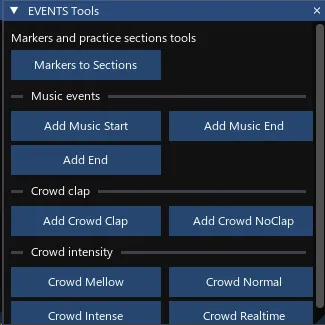
- F6 - [EVENTS Tools]: Herramientas para la pista de EVENTS. Ayuda con estados de publico y eventos de sección.
- F7 - [EncoreVoxPreview]: Visualiza tu chart de vocales. ¡Incluye armonías! Cambia entre pistas con las teclas de
[y].
Ciertos teclados (como los de LATAM) usanMayús/SHIFT+{yMayús/SHIFT+}.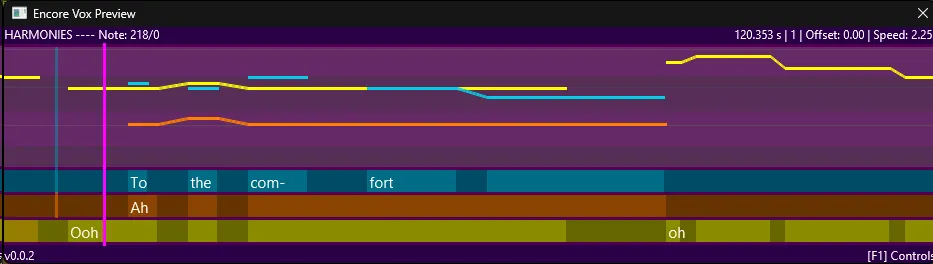
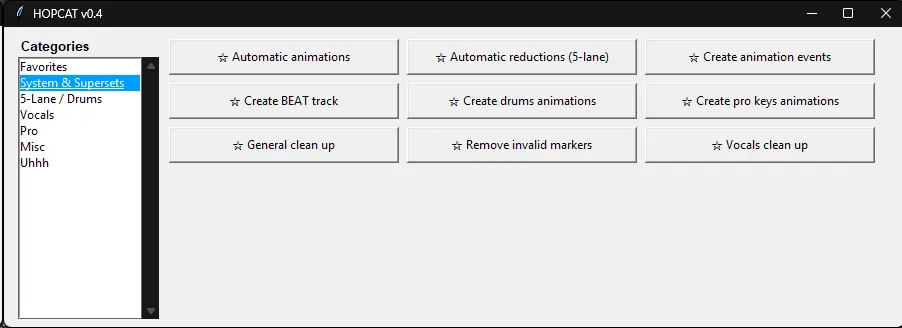
- F8 - [HOPCAT]: Una versión actualizada de CAT. Esto es una utilidad que hace demasiadas cosa y ayuda con varias cosas tediosas.
- Mayús/SHIFT+F8 - [CAT [Legado]]: Una versión anterior de CAT porteada a Python 3. Tiene funciones similares a HOPCAT pero también alternativas, como CARV.

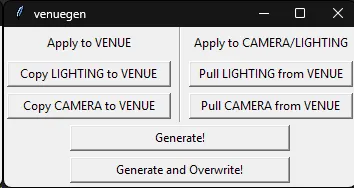
- F9 - [VenueGen]: Ya no hagas tu Venues con eventos latosos. ¡Usa notas!
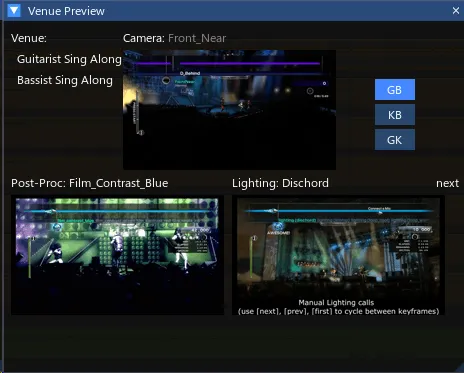
- F10 - [VenuePreview]: Visualiza mas o menos como va tu VENUE. Muestra efectos de post-procesado, luces y cámara. Puedes ver los variantes de Guitarra/Bajo, Guitarra/Teclado y Bajo/Teclado.
Atajos comunes
Sección titulada «Atajos comunes»Aprende estos atajos para usar REAPER con eficiencia.
Pantalla principal
Sección titulada «Pantalla principal»| Tecla | Acción |
|---|---|
| Espacio | Reproducir/pausar (el cursor permanecerá donde pare) |
| CTRL+Espacio | Reproducir/pausar (el cursor regresara donde empezó la reproducción) |
| Entrar/Intro/Enter | Reproducir desde principio del proyecto |
| Click derecho arrastrado | Crear selección |
| Mayús/SHIFT+Desplazar con ratón | Desplazar horizontalmente |
| CTRL+Desplazar con ratón | Zoom vertical |
| ALT+Desplazar con ratón | Zoom horizontal |
| CTRL+Flecha derecha | Mover cursor una cuadrícula a la derecha |
| CTRL+Flecha izquierda | Mover cursor una cuadrícula a la izquierda |
| Flecha arriba | Mueve evento de audio una pista hacia arriba |
| Flecha abajo | Mueve evento de audio una pista hacia abajo |
| Flecha derecha | Mueve evento de audio una pista espacio de cuadrícula hacia la derecha |
| Flecha izquierda | Mueve evento de audio una pista espacio de cuadrícula hacia la izquierda |
| Mayús/SHIFT+Flecha izquierda | Mover cursor hacia la izquierda, creando una selección de tiempo |
| Mayús/SHIFT+Flecha derecha | Mover cursor hacia la derecha, creando una selección de tiempo |
| L | Mover cursor a la izquierda de seleccionado |
| CTRL+Click izquierdo arrastrado | Copiar/arrastrar seleccionado |
| Tab | Brinca al siguiente impulso en el clip elegido. Esto mueve el cursor de editor al siguiente impulso, lo cual es un sonido corto con un ataque fuerte, como una tarola o bombo. Si la canción tiene un bombo en el primer golpe de cada compás, puedes combinar esto con Q y mapear el tempo muy rápido |
| Mayús/SHIFT+Tab | Move cursor to previous transient in selected object |
| ALT+Mayús/SHIFT+C | Crea un compás de la selección de tiempo (calcula el tempo) |
| Q | Crea un marcador de tempo de compás, depende de donde está el cursor. Usa esto donde debe de estar el primer golpe de un compás para mapear por compás.  |
| Mayús/SHIFT+Q | Mueve la barra de compás más cercano al cursor mientras lo sostienes |
| T | Establecer tempo del compás y cambiar la indicación de compás |
| Mayús/SHIFT+K | Crea una entrada (1, 2, 1-2-3-4). Tienes que tener el cursor en el segundo compás de la canción. ¡Recuerda de mapear el tempo de tu canción primero porque esto mueve todo hacia la derecha! |
| S | Separa el evento de audio por el cursor |
| CTRL+ALT+E | Abre las pistas(s) elegidas en el editor de MIDI |
Editor MIDI
Sección titulada «Editor MIDI»| Tecla | Acción |
|---|---|
| ALT+Espacio | Reproducir desde el principio de las notas MIDI seleccionadas |
| Doble click izquierdo | Escribe una sola nota MIDI de la longitud del marcador de cuadrícula más pequeño (i.e. si la cuadrícula está configurada en 1/16, el comando escribirá una nota de 1/16) |
| Click izquierda arrastrado | Escribe nota MIDI |
| Click derecho arrastrado | Elige notas MIDI |
| Flecha arriba | Mueve notas seleccionadas hacia arriba un semitono |
| Flecha abajo | Mueve notas seleccionadas hacia abajo un semitono |
| Flecha derecha | Mueve notas hacia un espacio de cuadrícula hacia la derecha |
| Flecha izquierda | Mueve notas hacia un espacio de cuadrícula hacia la izquierda |
| NUMPAD 9 | Ajusta la duración de las notas al tamaño de la cuadrícula. Ayuda mucho si quieres ajustar varias notas al mismo tiempo a un tamaño especifico, como reducir notas a una fusa (1/32 |
| CTRL+Mayús/SHIFT+A | Toma todas las notas entre la primera y ultima nota seleccionadas y hace que sus tiempos de inicios sean equidistante, con la ultima nota siendo una ancla. Ayuda mucho con secciones donde una parte están tenga notas a un cuadrícula que no sea fácilmente accesible con REAPER. Por ejemplo, cuando hay 15 notas en vez de 16, puedes elegir las 15 notas, ejecutar el atajo y las notas se ajustaran a una cuadrícula de 1/15 |
| J | Unir notas |
| Mayús/SHIFT+D | Borra notas dobles en selección |
| ALT+C | Duplica notas seleccionadas una octava/dificultad mas abajo |
| Mayús/SHIFT+C | Copia las notas seleccionadas de Expert a LH Animations |
| Mayús/SHIFT+L | Importar la letra a las notas seleccionadas desde un archivo .txt |
| Mayús/SHIFT+A | Alinea todos los eventos de texto (letra) con las notas seleccionadas |
| Mayús/SHIFT+> | Desplaza todos los eventos de texto (letra) una nota hacia adelante seleccionada |
| Mayús/SHIFT+< | Desplaza todos los eventos de texto (letra) una nota hacia atrás seleccionada |
| Mayús/SHIFT+Desplazar con ratón | Desplazar horizontalmente |
| CTRL+Desplazar con ratón | Zoom vertical |
| ALT+Desplazar con ratón | Zoom horizontal |
| CTRL+Flecha derecha | Mover cursor una cuadrícula a la derecha |
| CTRL+Flecha izquierda | Mover cursor una cuadrícula a la izquierda |
| L | Mover cursor a la izquierda de seleccionado |
| CTRL+Click izquierdo arrastrado | Copiar/arrastrar seleccionado |
| S | Separa la nota por el cursor |
| ALT+Mayús/SHIFT+S | Divide las notas entre la cuadricula actual. Es muy útil cuando si quieres crear notas semicorchea (1/16) rápidamente |
| ALT+N | Alternar entre pistas de MIDI activas. Usa el icono del ojo para activar las pistas.  |
| U | Crear unisono entre pistas activa |
| CTRL+Mayús/SHIFT+Mouse scroll | Ajusta la velocidad de las notas. Demasiado útil para Guitarra/Bajo PRO |
| ALT+Mayús/SHIFT+4 | Cambia las notas seleccionadas al canal de MIDI 4 (mute para guitarra/bajo PRO) |
Otros plugins incluidos
Sección titulada «Otros plugins incluidos»Estos son otros plugins que están incluidos en la plantilla:
- [Chartchotic] - Un reemplazo para RBN Preview moderno y con código abierto. Esta funciona en varias plataformas así que los de Linux (y Mac) finalmente pueden ver lo que están charteando.
Este plugin tiene varias funciones buenas, ¡así que explóralo todo lo que puedas!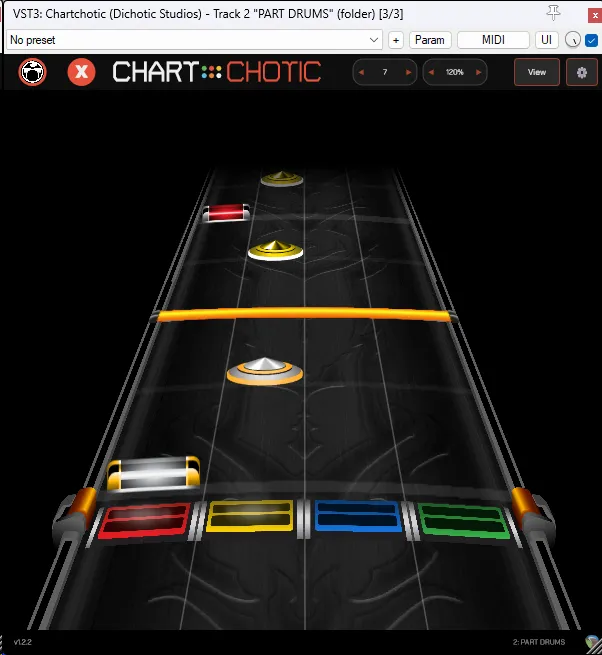
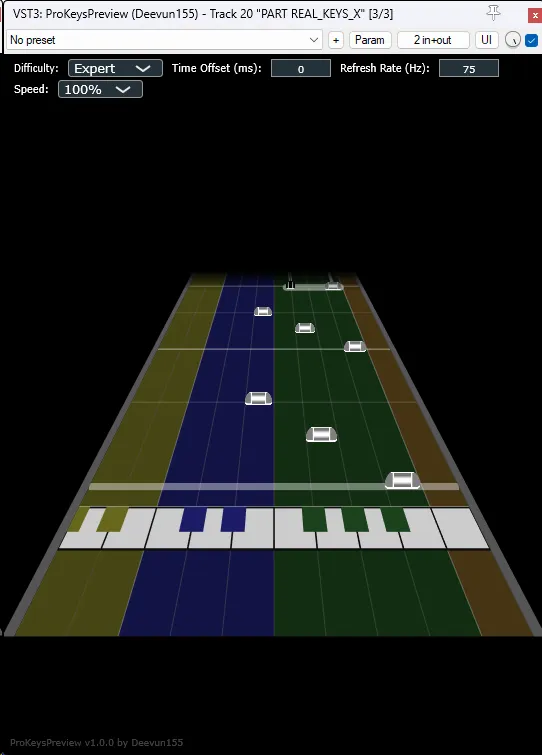
- [Pro Keys Preview] - Un plugin que te ayuda ver tus charts de Teclado Pro. Muy útil para ver las limitaciones de rango y los movimientos!