

Configuración personalizada
Esta pagina es para usuarios avanzados que quieran ajustar ciertas cosas de la configuración personalizada de Rock Band 3.
Esta pagina puede ser demasiada técnica en partes.
Si quieres cambiar una configuración personalizada (como la que instalaste de [la pagina de Configuración rápida]), haz click derecho en Rock Band 3 dentro de RPCS3 y luego en Cambiar configuración personalizada.
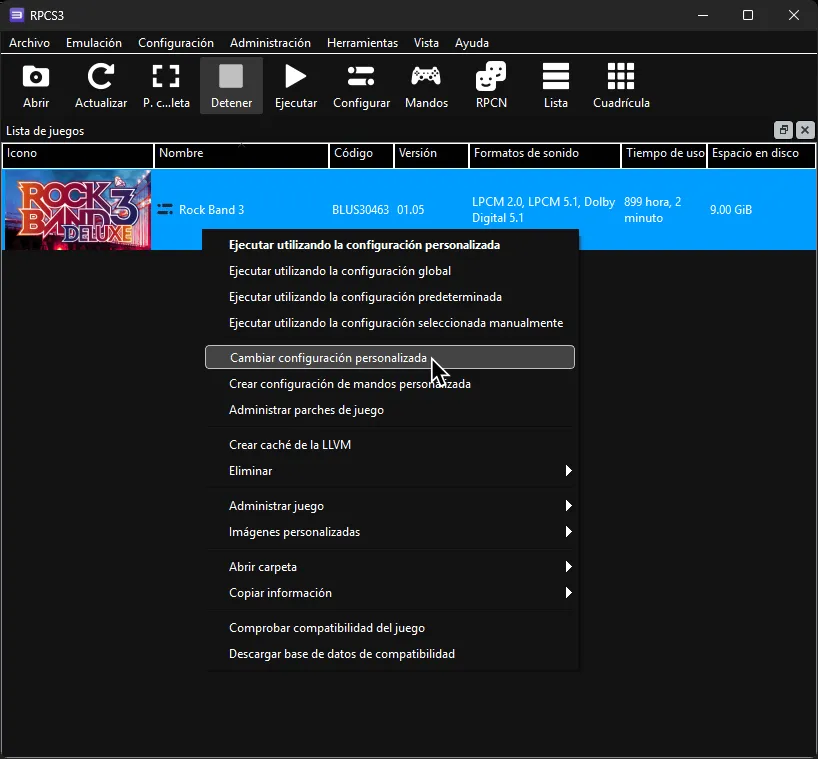
Si no tienes una configuración personalizada, haz click derecho en Rock Band 3 dentro de RPCS3 y luego en Crear configuración personalizada partir de la predeterminada.
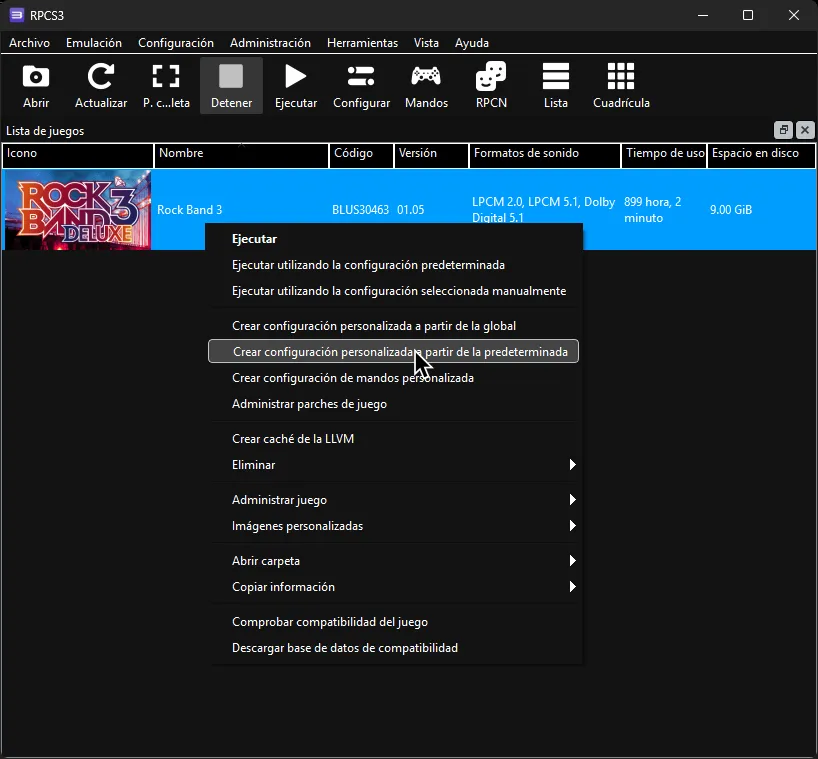
¡Recuerda de hacer click en Aplicar y luego en Guardar configuración personalizada después de hacer ajustes!
Toma en cuenta que vas a necesitar reiniciar el juego para aplicar mayoría de estos ajustes.
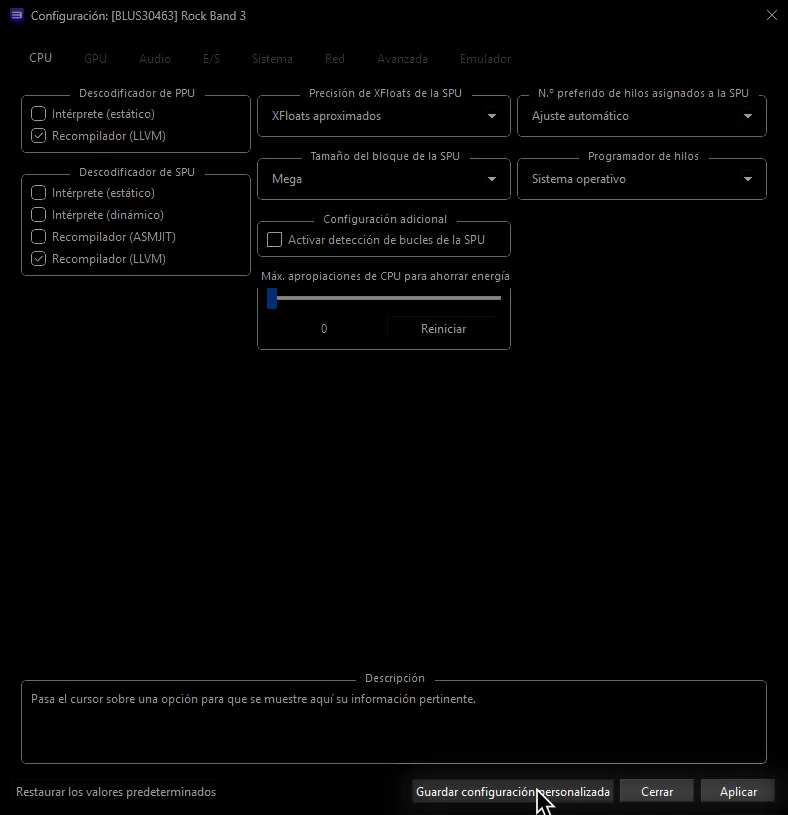
Guía de colores
Sección titulada «Guía de colores»Para hacer todo mas fácil, todos los ajustes han sido colorados.
Todo lo que no esté coloreado debe estar en las opciones predeterminadas.
| COLOR | SIGNIFICADO |
|---|---|
 | REQUERIDO |
 | Ajustes de rendimiento |
 | Recomendado |
Configuración Personalizada
Sección titulada «Configuración Personalizada»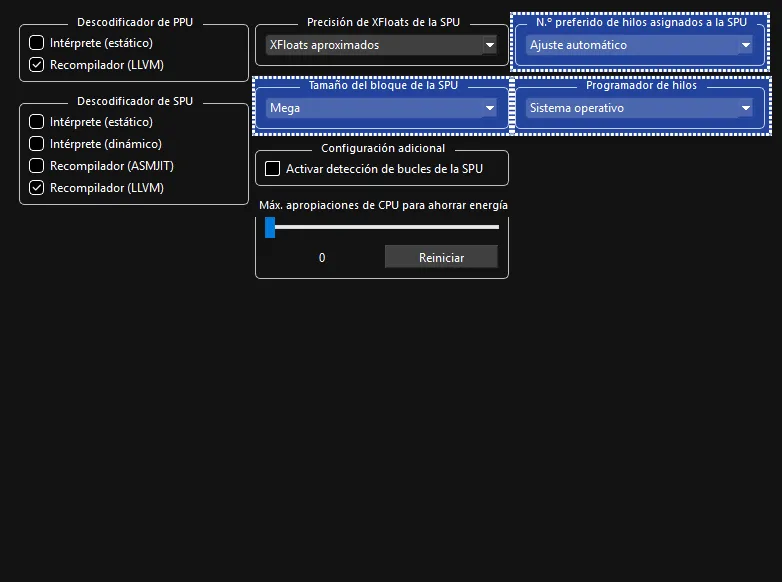
 Mejor rendimiento, dependiendo de tu sistema:
- Cambia
Tamaño del bloque de la SPUaMega- Junta hilos de SPU para ser más pequeños, requiriendo menos núcleos/hilos.
Hace que el juego abra mas rápido en varios sistemas. - Cambia
N.° preferido de hilos asignados a la SPUa1,2,3o4- Puede ayudar a CPUs con pocos núcleos/hilos.
Empieza con4y bájalo por uno hasta que mejore. - Cambia
Programador de hilosaProgramador de subprocesos de RPCS3oProgramador alternativo de RPCS3- ¡SOLO PARA CPUs CON MÁS DE 12 HILOS!
Esto puede ayudar con la distribución de procesos, resultando en menos microtirones.
- Cambia
-
 REQUERIDO:
- Activa
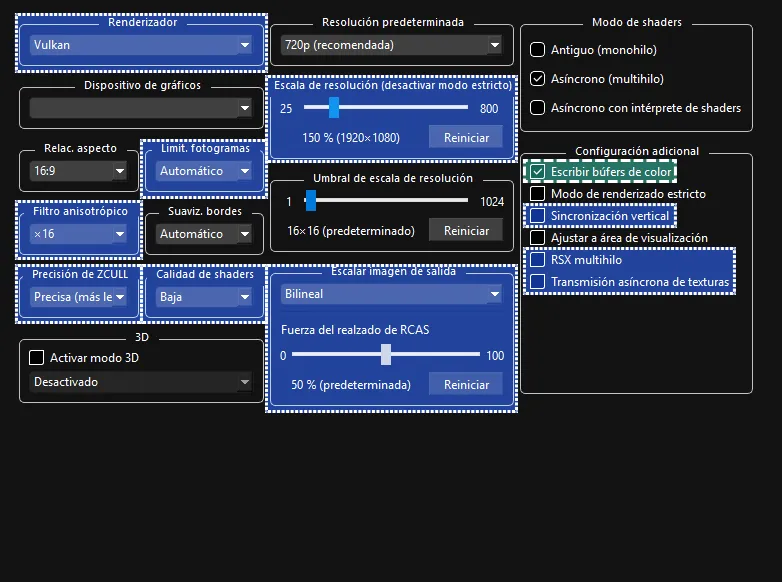
Escribir búferes de color- Si no activas esto, los personajes tendrán rendimiento roto.
- Activa
-
Depende de tu gráfica:
- Ajusta
Escala de resoluciónpara aumentar la resolución del juego. Resoluciones mas altas requieren mas recursos de la gráfica.
Resoluciones bajo de 100% casi no ayudan con rendimiento. - Ajusta
Escalar imagen de salidaa tu gusto y a lo que puede tu computadora. Esto afecta cómo se va “estirar” la imagen para llegar a la resolución de tu pantalla usando diferentes métodos de interpolación. Puede ayudar a los que tienen su nivel de resolución (mencionado arriba) en 100%.Vecino más cercanoes la interpolación mas cruda. Si la resolución del juego no es exacta a la de tu pantalla, puede resultar en pixelización.Bilineales una interpolación mas suave. Si la resolución del juego no es exacta a la de tu pantalla, puede resultar en una imagen borrosa.FidelityFX Super Resolution 1(FSR1) usa un algoritmo complejo para mejorar la imagen cuando se estira a la resolución de tu pantalla. Raramente, puede causar anormalidades en la imagen.- Puedes usar
Fuerza del realzado de RCASabajo para ajustar la fuerza del efecto.
- Puedes usar
- Cambia
Limit. fotogramas- Déjalo en
Autopara que RPCS3 elija la tasa de fotogramas. - Cámbialo a
Desactivadosi estas usandoSincronización verticalo un limitado de fotogramas externo. 120es recomendado si estas usando un monitor de 144Hz (o mas.)- Cámbialo a
Pantallasi quieres usar la taza de tu monitor. - ¡NO ELIJAS fotogramas bajo de
60! - Mas fotogramas requieren mas recursos. Toma esto en cuenta si estas en un sistema de baja gama.
- Esta sugerido que desactives “Sinc. Vertical” dentro de Rock Band 3 Deluxe:
Menú > Opciones > Configuración Deluxe > Opciones de escenarios > Gráficos > Avanzado.
- Déjalo en
- Activa
Sincronización vertical- Evita fragmentación de imagen pero tendrás un poco mas latencia. Se recomienda usar el VSync de tu los controladores de tu gráfica.
No activesSincronización verticalsi activasteLimit. fotogramas. - Ajusta
Filtro anisotrópico. - Mejora nitidez de texturas en un angulo y a distancia. Mayoría de las gráficas dedicadas pueden conx16. - Cambia
Precisión de ZCULLtoRelajada- Mejora el rendimiento pero causa que objetos se vean raros en ángulos de cámara distantes. - Ajusta
Calidad de shadersa preferencia. - Cambiando esto aBajomejora rendimiento sin ningún cambio visual. - Activa
RSX multihilosi tienes una computadora con suficientes núcleos/hilos.
Esto mueve ciertas operaciones del RSX (la grafica en la PS3) a otros núcleos/hilos. - Activa
Transmisión asíncrona de texturassi tienes una computadora de alta gama, estas usando Vulkan y activasteRSX multihilo.
Esto transfiere texturas en un hilo paralelo y puede ayudar con rendimiento. - Cambia
Renderizadordepende de tu computadora. Esto esa a mero abajo porque esto no es recomendado para mayoría de las personas.
Solo personas en computadoras de ultra baja gama deben de cambiar esto aOpenGL.
- Ajusta
-
Ajusta depende de tu computadora:
- Deja
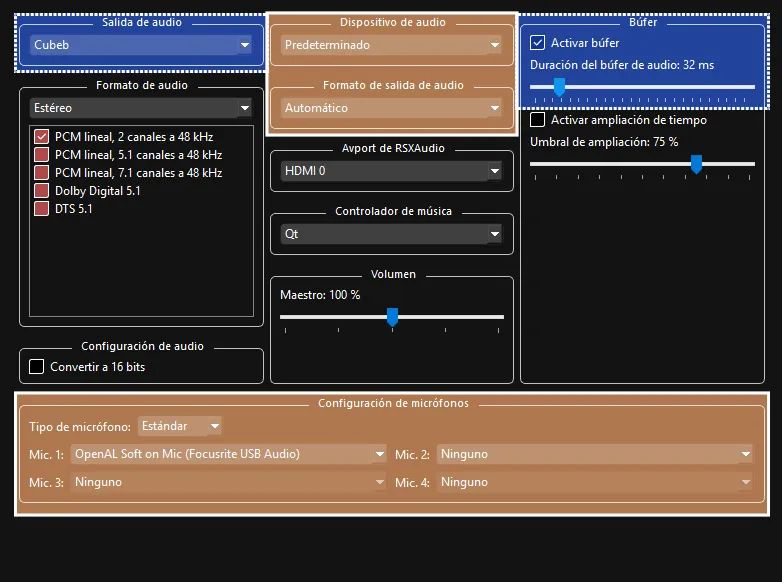
Activar búfersi prefieres estabilidad de sonido al precio de tener mas latencia.
Desactívala si quieres menos latencia con probabilidad de errores de sonido. - Ajusta
Duración de búfer de audiodepende de tu sistema. Esto solo funciona si tienesActivar búferprendido!- Bájale lo mas que puedas antes de que empiezas a escuchar errores con el sonido. Empieza con
32 msy ajusta de ahí.- Valores bajos = menos latencia pero se usa mas CPU.
- Valores altos = mas latencia pero usa menos CPU.
- Vocalistas son los más afectados por esto porque latencia alta crea un eco. Los jugadores de instrumentos pueden usar la calibración para compensar.
- ¡Esto se puede cambiar mientras el juego esta abierto!
- Si cambias esto, vas a necesitar recalibrar en los ajustes del sistema de Rock Band 3.
- Bájale lo mas que puedas antes de que empiezas a escuchar errores con el sonido. Empieza con
- Cambia
Salida de audioaXAudio2- En ocasiones raras, puede ayudar. Mayoría de las personas deben de quedarse enCubeb.
- Deja
-
 Cambia depende de tu sistema de sonido:
- Para vocalistas:
- Cambia
Tipo de micrófonotoEstándar. - Elige los dispositivos que se ocupan como micrófonos en las ranuras de
Mic1,Mic2yMic3.
Si no estas en vocales,Mic1se usara para la chat de voz.
- Cambia
- Cambia
Salida de sonidosi quieres usar un dispositivo que no sea el predeterminado. - Cambia
Formato de salida de audiosi estas usando un sistema de sonido Surround.
Rock Band 3 puedo con formatos de LPCM 2.0, LPCM 5.1 y Dolby Digital 5.1 (¡NO SE RECOMIENDA!).
- Para vocalistas:
Asegúrate que tu instrumento de MIDI este conectado.
Haz la ventana mas grande si no puedes leer las opciones.
-
Ajustes de rendimiento:
- Cambia
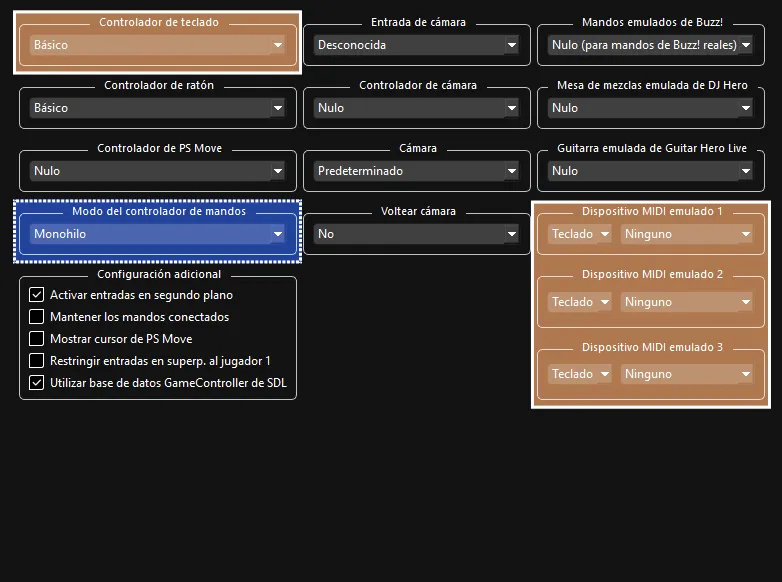
Modo del controlador de mandosaMultihilosi tienes una CPU con mas de 12 hilos/núcleos.
Puede ayudar con rendimiento.
- Cambia
-
Recomendado:
- Deja
controlador de TecladoenBásicopara usar funciones de teclado dentro de Rock Band 3 Deluxe. - 🎹 [Jugadores con teclado MIDI]: Deja
Dispositivo MIDI emuladoenTecladoy elige tu teclado MIDI o interfaz de MIDI en el otro menú. - 🥁 [Jugadores con baterías MIDI]: Cambia
Dispositivo MIDI emuladodeTecladoaBateríay elige tu batería MIDI o interfaz de MIDI en el otro menú.. - 🎸 [Jugadores con guitarra PRO]: Cambia
Dispositivo MIDI emuladodeTecladoaGuitarra (17 trastes)si tienes una guitarra Mustang PRO oGuitarra (22 trastes)si tienes la Squier Stratocaster PRO y elige tu interfaz de MIDI en el otro menú.- Si necesitas mas ayuda, dale otra visita a la [pagina de instrumentos].
- Deja
- Para cambiar el lenguaje del juego:
- Cambia
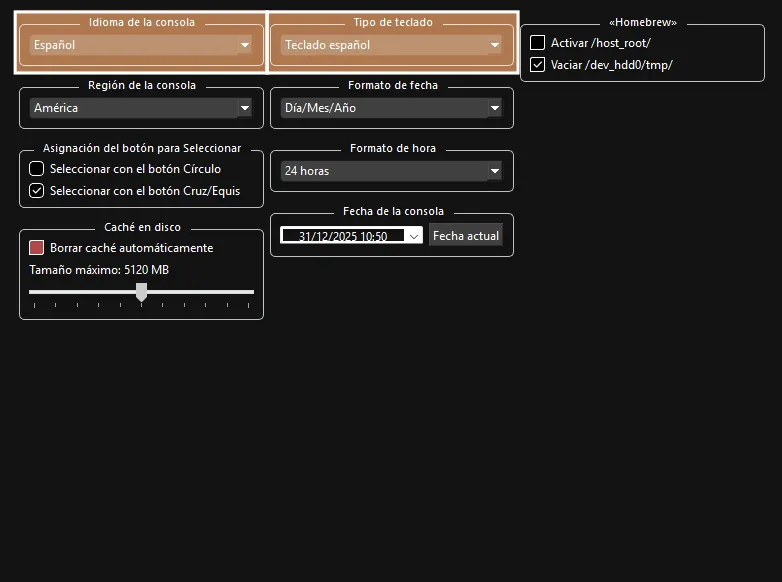
Idioma del consolaaEspañolpara cambiar el idioma de Rock Band 3 de Ingles a Español. - Cambia
Tipo de tecladoaTeclado españolpara cambiar el teclado virtual de Ingles a Español.
- Cambia
-
REQUERIDO:
- Cambia
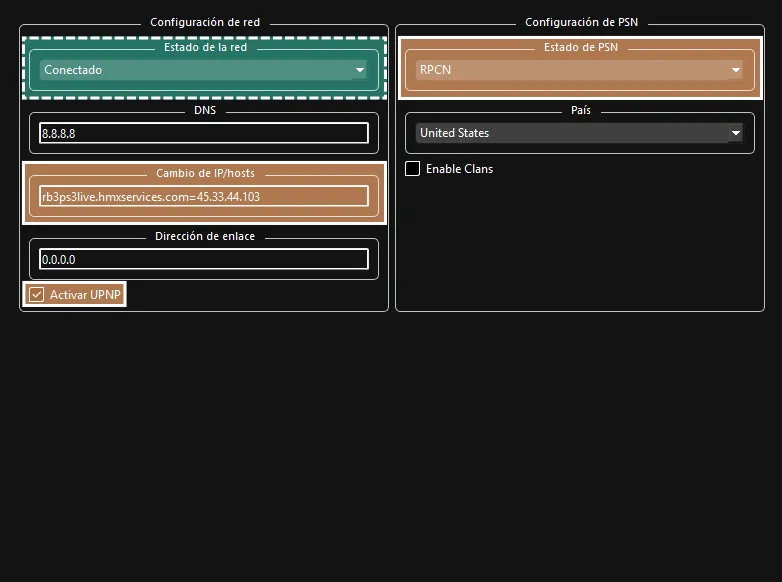
Configuración de redaConectado. Si lo dejas enDesconectado, el juego se congelara navegando tu biblioteca de canciones.
- Cambia
-
Para jugar en linea:
- Para jugar Rock Band 3 en linea, agrega la dirección IP de Rock Band Enhanced.
- Cambia
Cambia de IP/Hostsarb3ps3live.hmxservices.com=45.33.44.103.
- Cambia
- Puedes ponerle tic a
Activar UPNPo reenvía el puerto 9103 (UDP) en tu cortafuegos. - Esto es necesario para jugar con mas de 2 jugadores.
- Para jugar Rock Band 3 en linea, agrega la dirección IP de Rock Band Enhanced.
-
Depende de tu computadora:
- Cambia
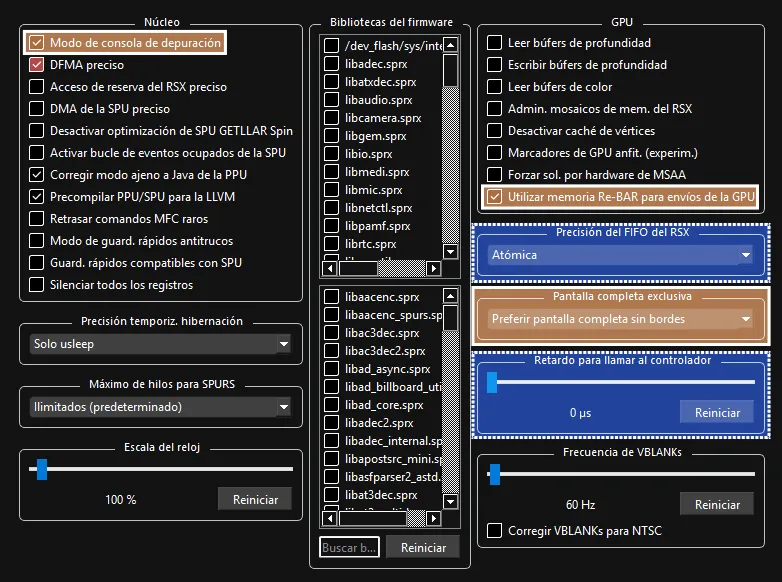
Precisión del FIFO de RSXaRápida- Puede ayudar a reducir latencia pero necesita mas pruebas.
Si estas usandoRápida, necesitas configurarRetardo para llamar al controladora20µso mas! - Cambia
Retardo para llamar al controladora20µssi tu juego se congela luego de algunas canciones si estas usando Precisión del FIFO de RSXRápida.
Auméntalo a40µssi sigue pasando. Si todavía sigue pasando (muy raro), auméntalo en incrementos de 20µs.
- Cambia
-
Recomendado:
- Activa
Modo de consola de depuración- Esto con Rock Band 3 Deluxe deja que Rock Band 3 tenga accesible a mas memoria. Esto ayuda con la estabilidad y te deja instalar hasta 16000 canciones. ¡Todos deben de activar esto! [Haz click aquí para mas información.] - Cambia
Pantalla completa exclusivaaPreferir pantalla completa sin bordespara prevenir posibles crasheos o desincronización al cambiar la prioridad del programa. - Alterna
Utilizar memoria Re-BAR para envíos de la GPUdepende de tu gráfica. Esto puede aumentar rendimiento por mucho si tienes una gráfica con Re-BAR y si Re-BAR esta activado en tus BIOS! ¡Lee los manuales de tu gráfica o BIOS para mas información!
- Activa
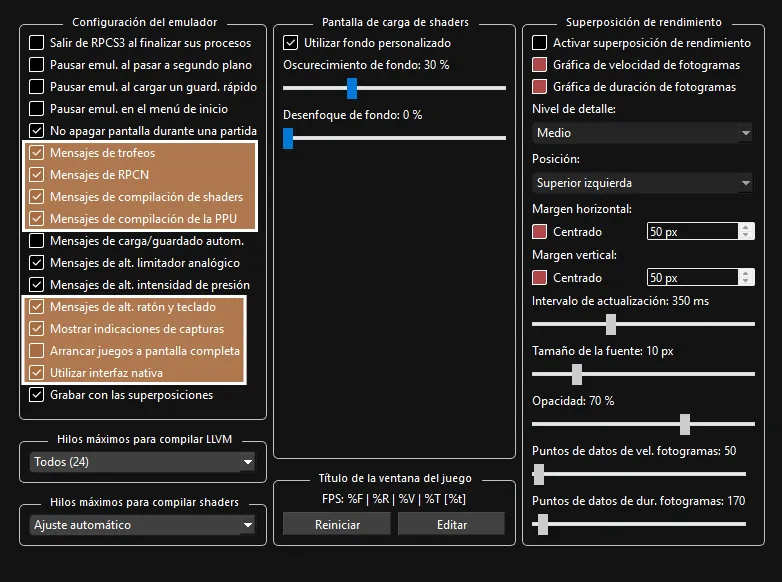
Puedes dejar esto como quieras, pero revisa estas opciones:
- Opcional:
Mensajes de trofeos- Simula la notificación de trofeos de la PS3.Mensajes de RPCN- Muestra notificaciones cuando tu o tus amigos inicien sesión en linea por RPCN.Mensajes de compilación de shaders- Muestra una notificación cuando RPCS3 esta compilando shaders. Cuando juegas en RPCS3, tiene que compilar shaders para “convertir” gráficas de una PS3 a un formato de PC pueda usar. El juego seguirá trabándose mientras esto pase. Esto pasa en TODAS las PC’s. Cuando termine de compilar un efecto, esto usualmente ya no vuelve a pasar otra vez. La mejor forma de lidiar con esto es simplemente jugar el juego normalmente y luego se ira rápidamente.
También puedes activar el modo de “Autoplay” y dejar que el juego reproduzca unas canciones para compilar shaders.Mensajes de compilación de la PPU- Muestra una notificación cuando RPCS3 esta compile unidades de PPU. Esto solo sale al inicio si tu estas en una configuración recomendada.Mensajes de alt. ratón y teclado- Muestra notificaciones cuando cambias entre usar el teclado para el juego o para escribir en el teclado virtual dentro del juego.Mostrar indicaciones de capturas- Muestra una notificación cuando tomes una captura dentro del emulador.Arrancar juegos a pantalla completa- Cambia a modo de pantalla completa cuando inicies el juego.Utilizar interfaz nativa- Si desactivas esto, no tendrás la interfaz para las todas las notificaciones de RPCS3 mientras estás jugando, incluyendo el teclado y fondo mientra el juego cargue. En su lugar, verás una interfaz más antigua. Puede ayudar si tu juego se trababa cuando estés nombrando algo con ciertos instrumentos.