

Mover archivos del juego
Si los archivos de Rock Band 3 están tomando mucho espacio en tu disco primario, puedes moverlos a otro disco mientras el emulador se quede en tu disco primario.
Antes de empezar, cierra RPCS3.
-
Primero, crea una carpeta donde vas a mover los archivos.
En las capturas, yo nombre la carpeta “RPCS3 Directory”.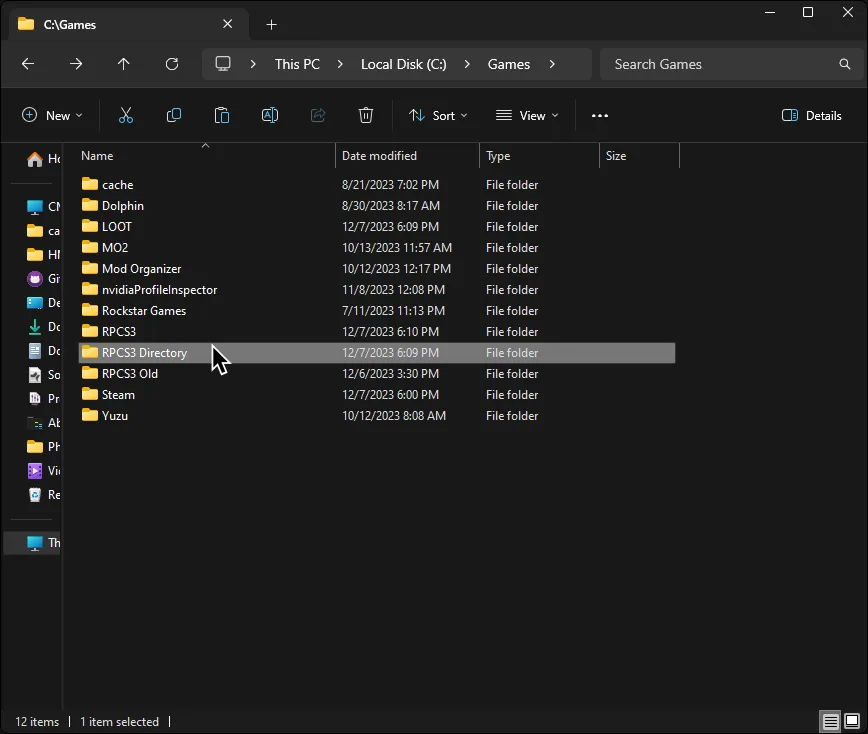
-
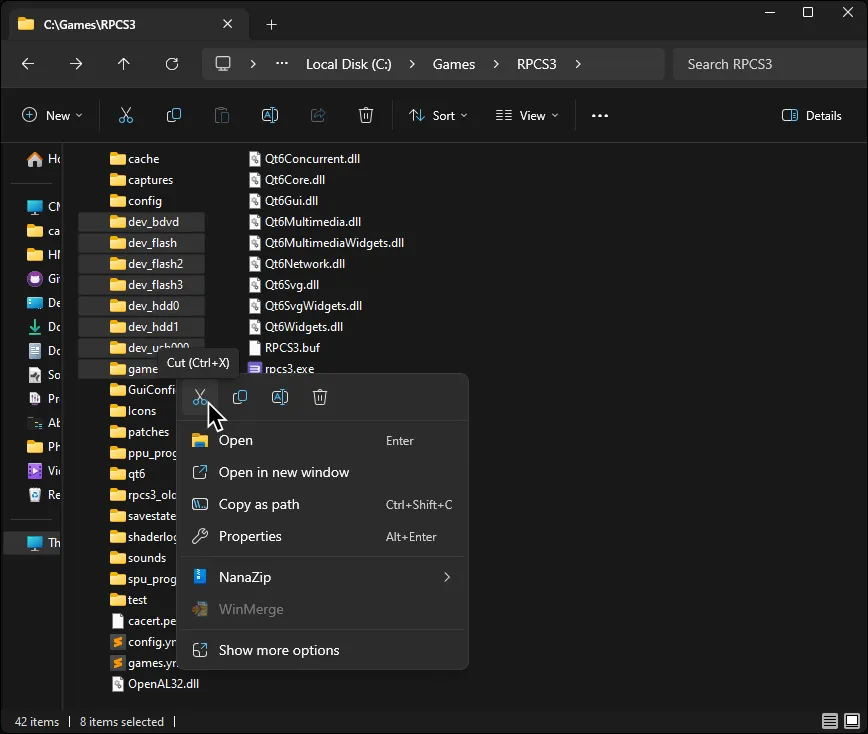
Ahora, en la carpeta donde esta RPCS3, corta estas carpetas:
dev_bdvddev_flashdev_flash2dev_flash3dev_hdd0dev_hdd1dev_usb000games
-

Pega las carpetas en la carpeta que creaste.
-
Cuando termine de mover los archivos, abre RPCS3 y haz click en
Administración > Sistema virtual de archivos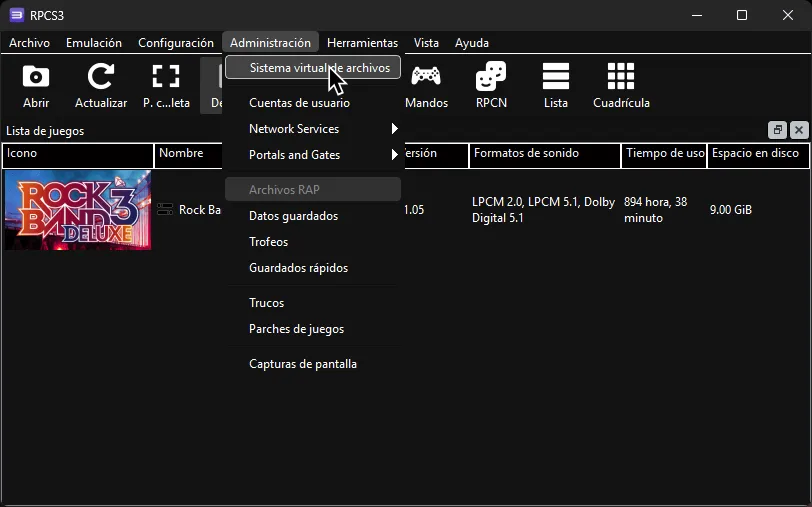
-
En la pantalla de
Sistema virtual de archivos, haz click en símbolo+hacia la parte inferior derecha.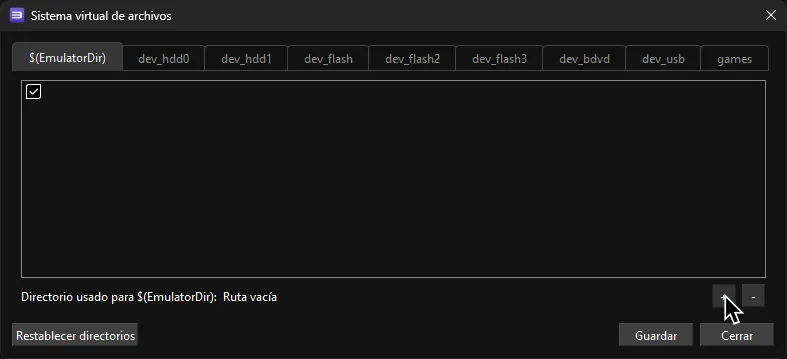
-
Busca la carpeta que creaste, selecciónala, y haz click a
Elegir carpeta.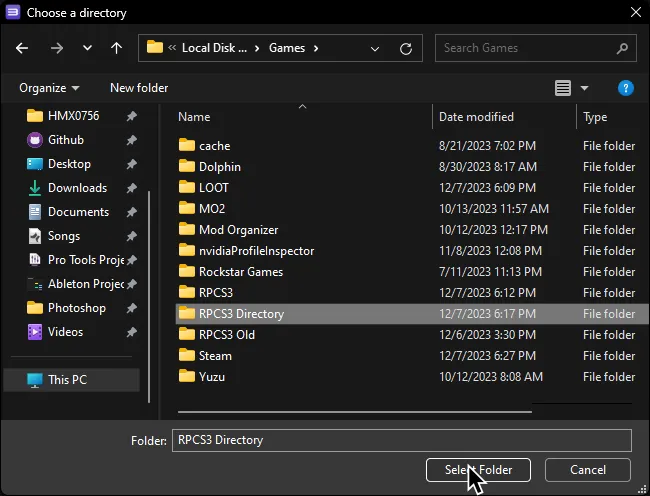
-
Finalmente, activa la nueva carpeta con el tic y haz click en
Guardar.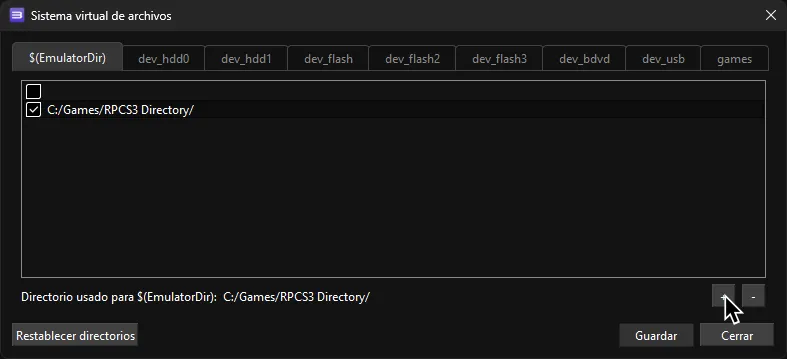
¡Eso es todo! Ahora, RPCS3 usara esta carpeta para cargar archivos.