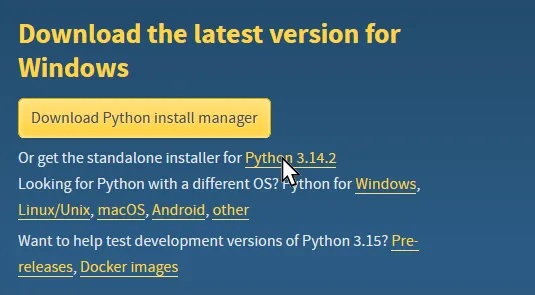
Cuando termine, abre el instalador.
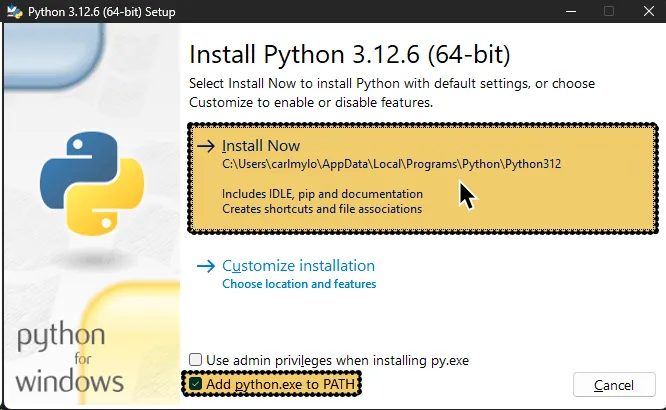
En el instalador:
Activa “Add python.exe to PATH”
Haz click en “Install now”
Si estas usando Linux o macOS , es muy probable que Python 3 ya este instalado.
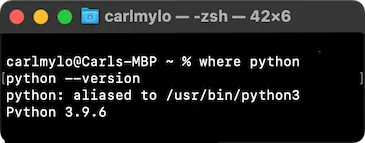
Puedes verificar si Python 3 esta instalado correctamente usando este comando en la terminal:
Ventana de terminal
wherepython
python--version
Toma en cuenta que unos sistemas, se debe de usar:
Ventana de terminal
wherepython3
python3--version
Después de verificar que Python 3 esta instalado correctamente, es hora de instalar unos paquetes para que funcione la script.
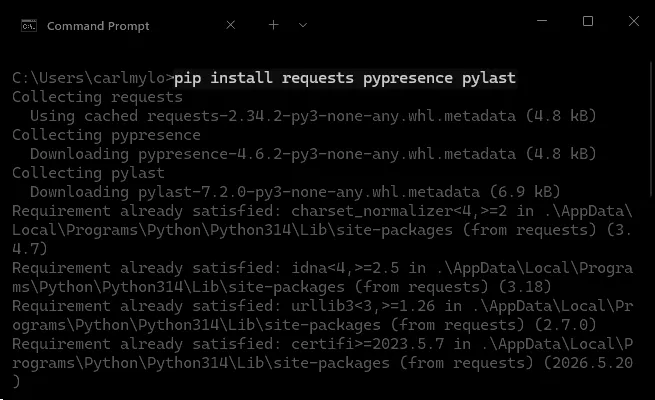
Type this into command prompt/your terminal:
Ventana de terminal
pipinstallrequestspypresencepylast
Toma en cuenta que unos sistemas, se debe de usar:
Deja la script de dx_discordrp.py abierta en el fondo y abre RPCS3.
Haz click el botón de Configurar arriba.
En la pestaña de Interfaz, desactiva Activar Discord Rich Presence.
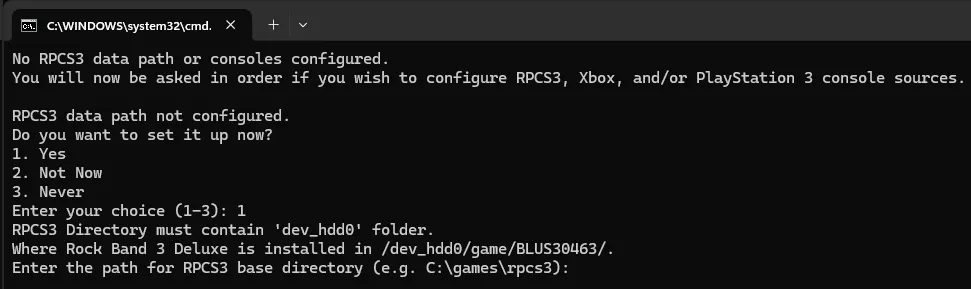
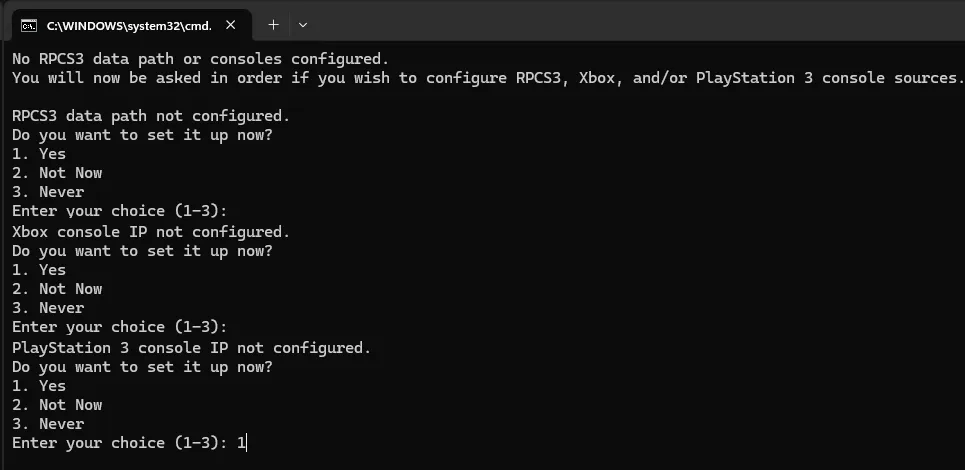
Ahora, Ahora, de vuelta en la script de dx_discordrp.py, te preguntara si quieres especificar donde esta la carpeta de datos de RPCS3.
Escribe 1 y presiona Enter.
Después de eso, te va a preguntar por la carpeta de RPCS3.
Arrastra la carpeta que contiene dev_hdd0 al símbolo del sistema y presiona la tecla de Enter.
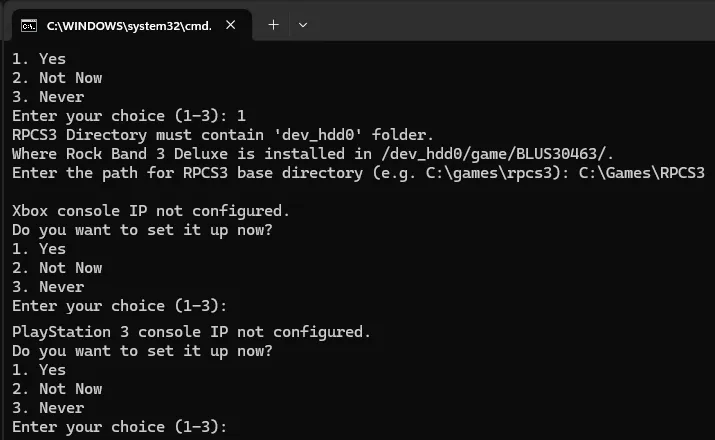
Esto suele ser C:\Juegos\RPCS3. ¡Si la dirección tiene comillas, bórralas!
Te preguntara si quieres configurar la script con Xbox 360 o PlayStation 3.
Presiona 1 para “Si”, 2 para “Ahorita no” y 3 para “Nunca”.
Si quieres configurarlos, revisa las otras pestañas para instrucciones.
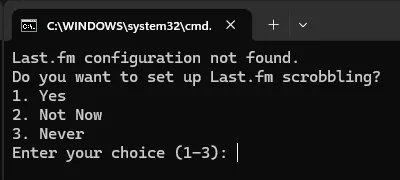
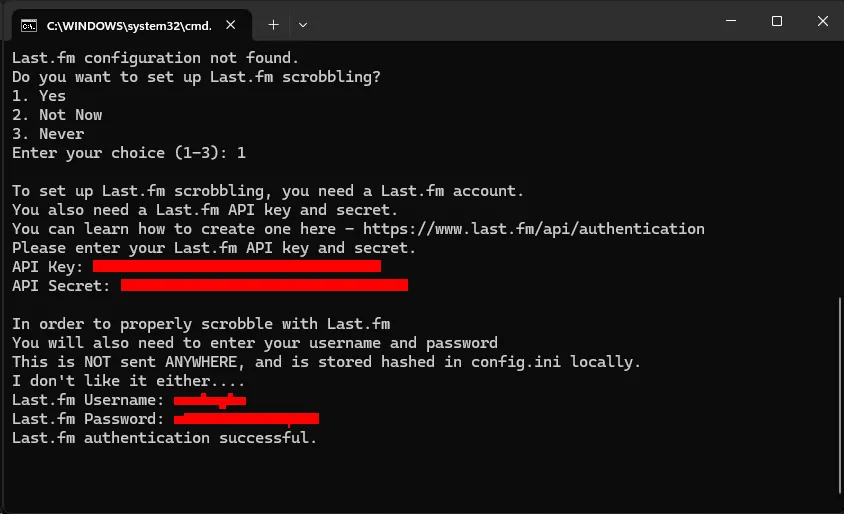
El ultimo paso te preguntara si quieres ingresar a una cuenta de Last.fm.
Escribe 1 y expande la sección abajo para mas información.
Sino, escribe 2 para configurarlo después o 3 para que vuelva a preguntarte otra vez.
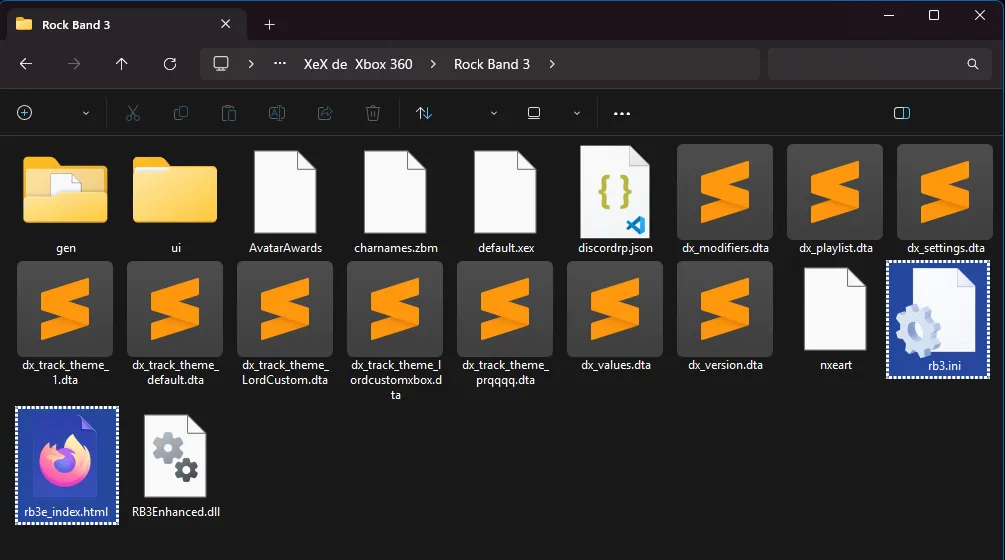
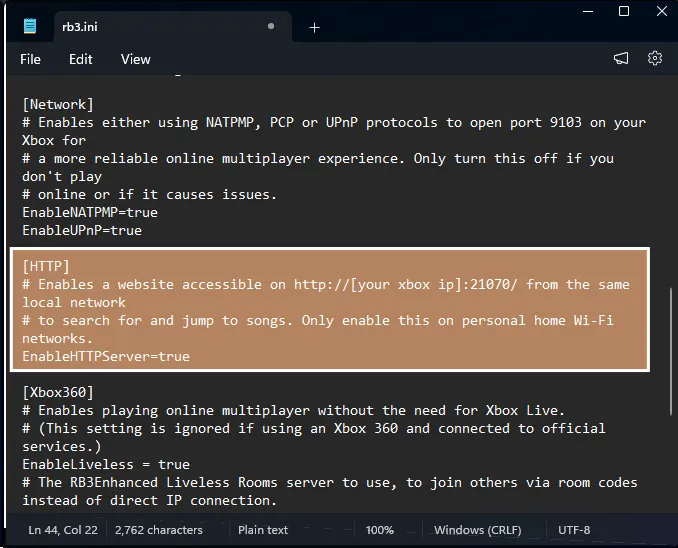
Ahora, abre rb3.ini en un editor de texto.
Desplaza hacia abajo y cambia EnableHTTPServer a true.
Después de eso, regresa a la script de dx_discordrp.py.
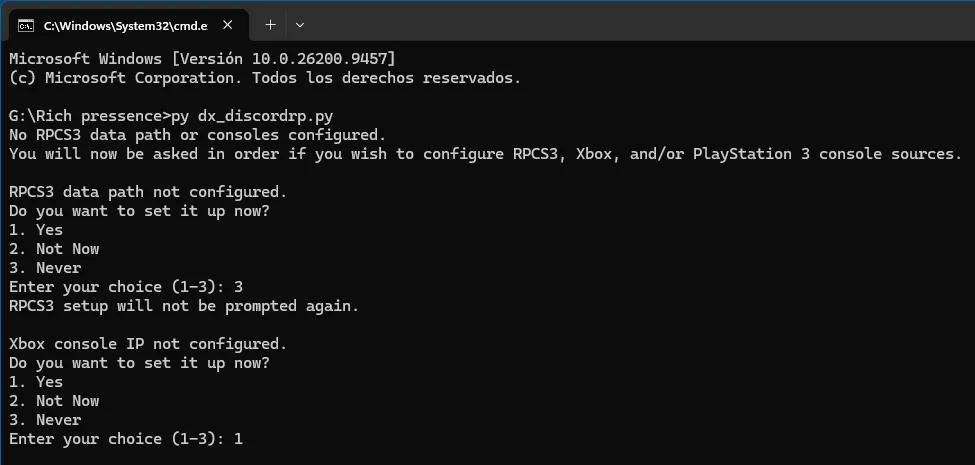
Te preguntara si quieres especificar donde esta la carpeta de datos de RPCS3.
Escribe 1 para configurar la carpeta de datos de RPCS3, 2 para que te pregunte después o 3 para que nunca te pregunte otra vez.
Para instrucciones de RPCS3, cambia a la pestaña de RPCS3.
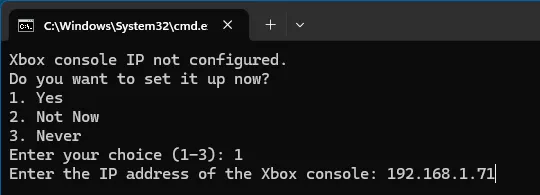
Cuando llegues a “Xbox console console IP not configured”, escribe 1 y presiona Enter.
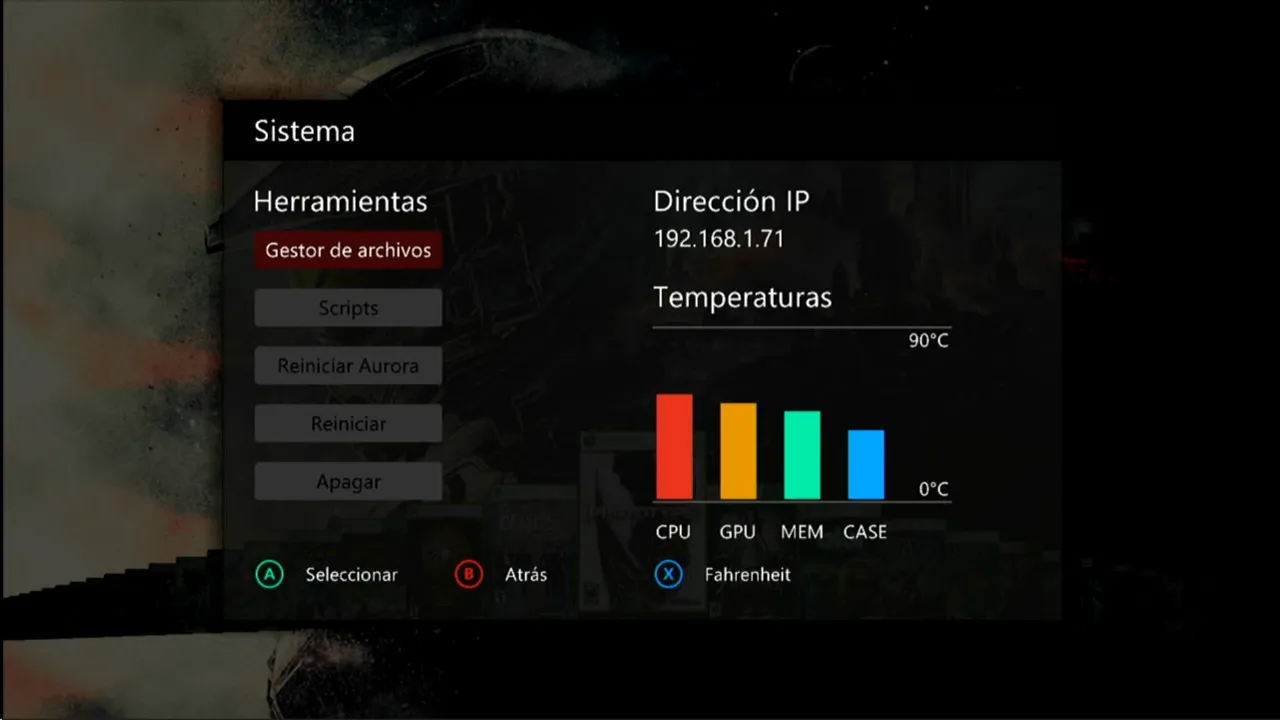
En la Xbox 360, presiona el boton de BACK mientras estas en Aurora y debes de ver la IP de la consola.
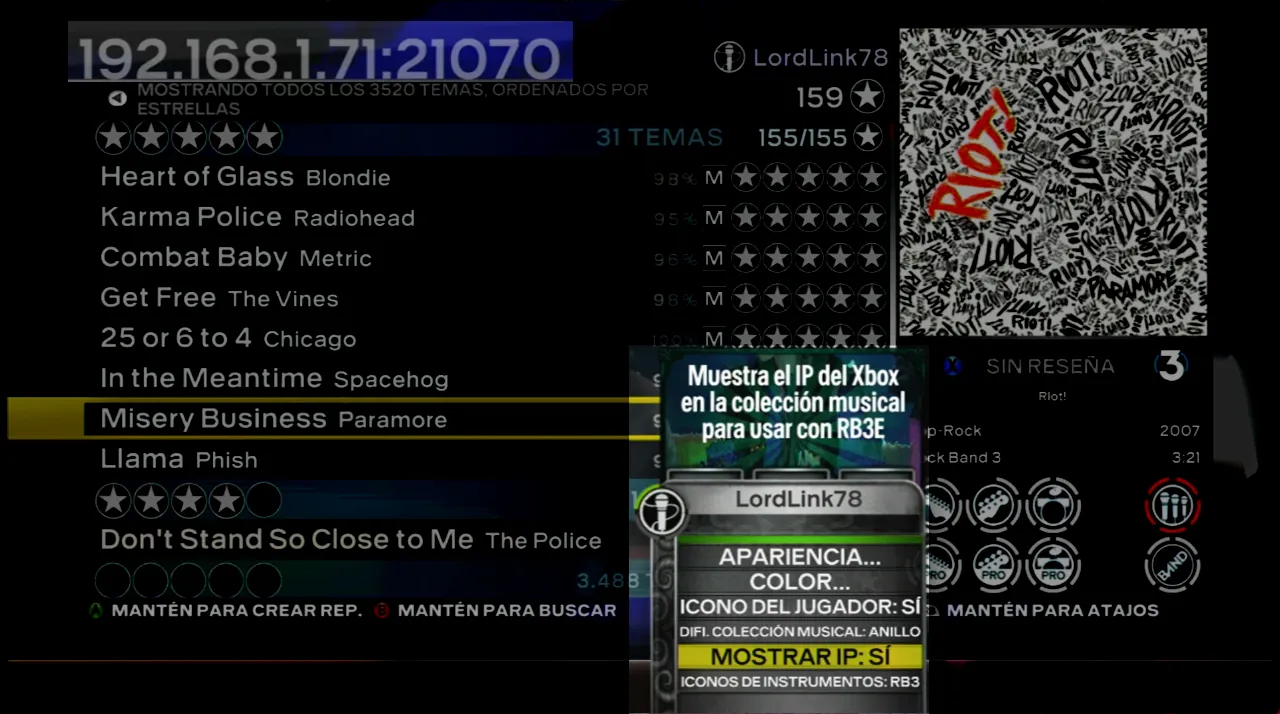
Alternativamente, puedes activar Mostrar IP en Rock Band 3 Deluxe en [Menu] > [Opciones] > [Opciones Deluxe] > [Avanzado] > [Opciones de menu].
El IP esta arriba de la colección musical.
De vuelta en la computadora, ingresa la IP de tu Xbox 360 y presiona Enter.
Después de eso, la script preguntara si quieres configurar un PS3.
Escribe 1 para configurar un PS3, 2 para que te pregunte después o 3 para que nunca te pregunte otra vez.
Para instrucciones de PS3, cambia a la pestaña de PS3.
El ultimo paso te preguntara si quieres ingresar a una cuenta de Last.fm.
Escribe 1 y expande la sección abajo para mas información.
Sino, escribe 2 para configurarlo después o 3 para que vuelva a preguntarte otra vez.
La script te preguntara si quieres especificar donde esta la carpeta de datos de RPCS3 o si quieres configurar un IP de Xbox 360.
Escribe 1 para configurarlos, 2 para que te pregunte después o 3 para que nunca te pregunte otra vez.
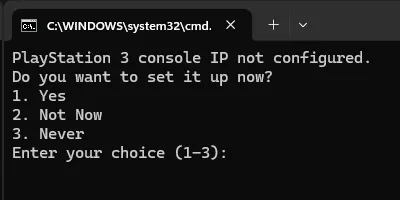
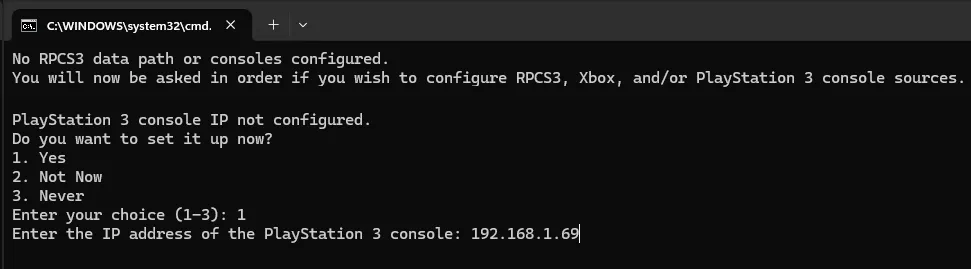
Cuando llegues a “PlayStation 3 console IP not configured”, escribe 1 y presiona Enter.
En la PlayStation 3, ve a [ Ajustes ] > [ Ajustes de red ] > [ Ajustes y lista de estado de conexión ].
Nota la dirección IP.
De vuelta en la computadora, ingresa la IP de tu PlayStation 3 y presiona Enter.
El ultimo paso te preguntara si quieres ingresar a una cuenta de Last.fm.
Escribe 1 y expande la sección abajo para mas información.
Sino, escribe 2 para configurarlo después o 3 para que vuelva a preguntarte otra vez.
Usando Last.fm
¿Tienes una [cuenta de Last.fm] y quieres usarla con Rock Band 3 Deluxe? ¡Justo puedes hacer eso!
Crea [una cuenta de API en Last.fm].
Ingresa la información requerida, incluyendo email, nombre de aplicación y descripción de aplicación.
Puedes nombrar la aplicación lo que tu quieras y también describirla como quieras.
Cuando termines, haz click en Envitar.
Después de enviar la información, te dará una Clave API y un Secreto compartido.
Copia esta información en el símbolo de sistema. Clave API va a API Key y Secreto compartido va a API Secret.
Igual te preguntara por tu usuario y contraseña de Last.fm.
Ingresa esos también.
Después de la configuración inicial, no vas a tener que configurarlo de nuevo.
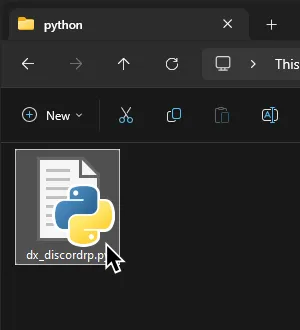
Solo tienes que hacer click doble en el archivo dx_discordrp.py.
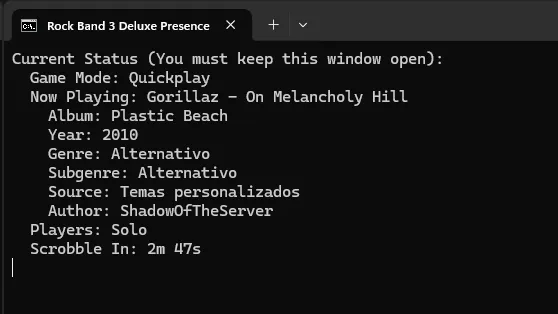
Si hiciste todo correcto, debe de decir tu status actual (Current Status) y va a actualizar tu actividad en Discord.
¡Eso es todo! Recuerda cerrar el símbolo del sistema cuando termines de jugar y abrirlo cuando quieras jugar de nuevo.
Si el archivo no abre correctamente, verifica que tengas Python (o “Python Launcher” si estas en macOS ) como la aplicación predeterminada para archivos .py.
Si estas en el [Discord de MiloHax], puedes usar el comando de !wrapped para ver información, como estadísticas de “Wrapped/Tu año en Rock Band”.